
Photoshop ICOFormat插件下载与安装教程(支持ICO/CUR格式,含网盘下载)
一、为什么Photoshop需要ICOFormat插件?
Adobe Photoshop作为全球最知名的图像处理软件,功能强大到几乎可以处理任何图像格式——但唯独有一个例外:ICO格式。ICO(Icon)是Windows操作系统专用的图标文件格式,广泛应用于应用程序图标、网站favicon、文件夹图标、快捷方式图标等场景。然而,Photoshop原生并不支持直接打开或保存ICO格式文件。
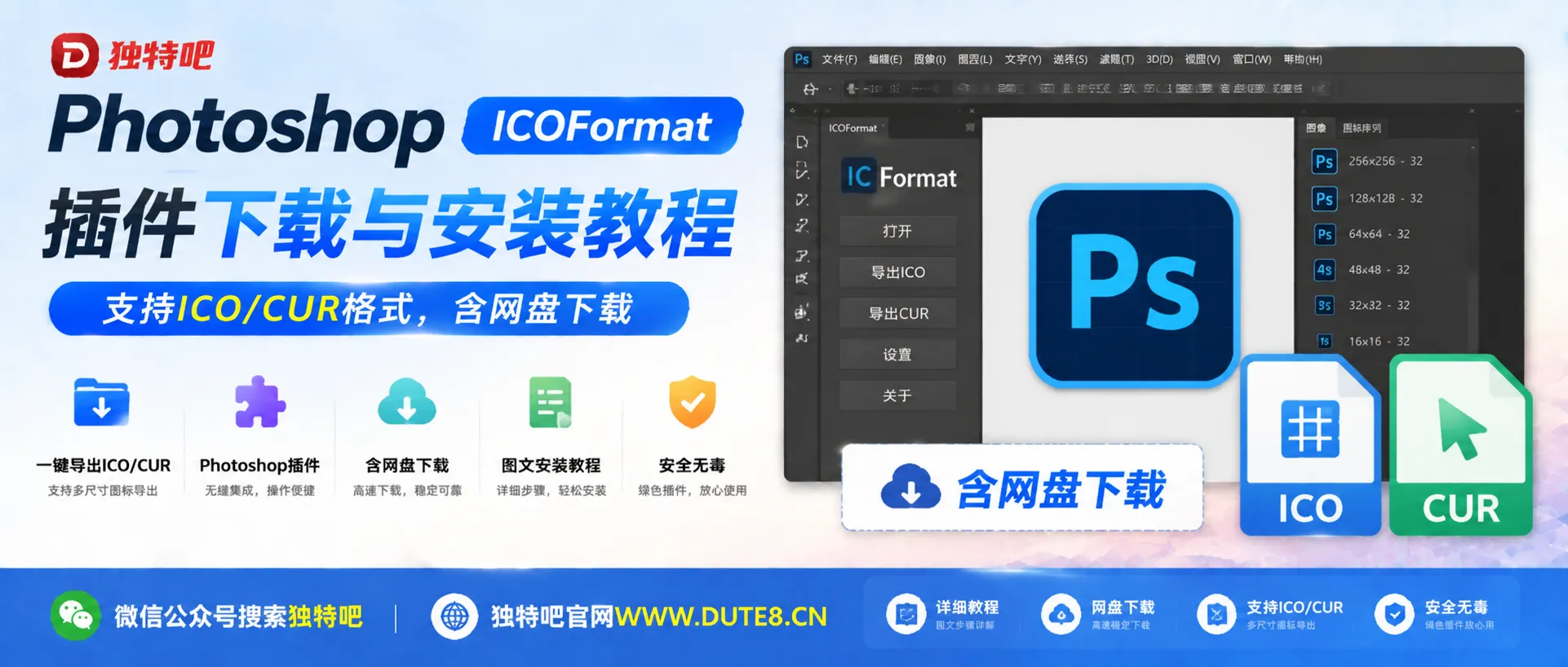
这一缺失给设计师和开发者带来了不小的麻烦——每当需要制作或修改一个ICO图标时,不得不在Photoshop中完成设计后,再借助第三方转换工具进行格式转换,流程繁琐且容易造成画质损失。ICOFormat插件的出现,完美解决了这一问题。
ICOFormat是一款专为Adobe Photoshop设计的免费第三方插件,它能够让Photoshop直接支持ICO和CUR(光标)格式的图标文件的导入、编辑和导出。安装该插件后,你可以在Photoshop中像处理普通图片一样,直接打开ICO文件进行编辑,也可以将任意设计好的图像直接保存为ICO格式。
二、ICOFormat插件核心功能
2.1 支持ICO与CUR双格式
ICOFormat不仅支持Windows图标(.ico)格式,还支持光标(.cur)格式的读写。这意味着无论是制作应用程序图标、网站favicon,还是定制Windows鼠标指针,都可以在Photoshop中一站式完成。
2.2 直接打开与编辑ICO文件
安装插件后,你可以直接在Photoshop中通过“文件”→“打开”来打开现有的.ico文件,并对其进行编辑修改。这对于需要更新或修改已有图标的设计师来说极为方便。
2.3 一键导出ICO格式
在完成图像设计后,你可以直接在“文件”→“存储为”或“文件”→“导出”→“导出为”中选择ICO格式进行保存。无需离开Photoshop,无需额外转换工具。
2.4 多尺寸与Alpha通道支持
ICO格式本质上是一个多尺寸复合图像容器,可以同时包含16×16、32×32、48×48、64×64、128×128、256×256等多个尺寸的图标图像。ICOFormat插件完美支持这一特性,在保存时允许用户自由勾选所需的尺寸组合,并完美保留32位ARGB图像中的Alpha通道(透明通道)信息——这是很多在线转换工具无法做到的。
三、插件下载与安装教程
3.1 下载插件
请在本站提供的网盘下载ICOFormat插件,下载按钮在文章下方。
下载完成后,解压插件压缩包,你会得到两个插件文件:
- ICOFormat.8bi —— 32位版本
- ICOFormat64.8bi —— 64位版本
提示:目前主流的Photoshop均为64位版本(如Photoshop CC、CS6及以上),请优先选择带“64”标识的插件文件。
插件已在Photoshop 2022等版本中测试通过,理论上支持任何64位版本的Photoshop。经过测试,已确认在PS2019、PS2020和PS2021的64位版本中均可正常使用。
3.2 安装插件(Windows系统)
安装步骤非常简单,只需将插件文件复制到Photoshop的插件目录即可。
方法一(推荐) :
- 找到Photoshop的安装目录。可以通过右键点击Photoshop桌面快捷方式 → “属性” → “打开文件所在位置”来快速定位。
- 进入
Plug-ins文件夹。 - 如果
Plug-ins文件夹下存在File Formats子文件夹,将插件文件复制到其中;如果没有,可以手动创建一个File Formats文件夹。 - 将
ICOFormat64.8bi(或对应版本)复制到该目录下。 - 重启Photoshop,插件即可生效。
典型安装路径示例:
C:\Program Files\Adobe\Adobe Photoshop 2022\Plug-ins\C:\Program Files\Adobe\Adobe Photoshop 2025\Plug-ins\D:\Program Files\PS2025\Adobe Photoshop 2025\Plug-ins\D:\v4_adobe\ps2023\Adobe Photoshop 2023\Plug-ins\File Formats
注意:如果放入
Plug-ins目录后没有效果,请尝试放入Plug-ins\File Formats子目录下。有些版本的Photoshop插件目录位于Required\Plug-ins\File Formats。
3.3 安装插件(macOS系统)
Mac用户的操作同样简单:
- 打开Finder(访达),在“应用程序”中找到Photoshop。
- 右键点击Photoshop,选择“显示包内容”。
- 进入
Contents→Plug-ins目录。 - 如果存在
File Formats文件夹,将插件文件拖入其中;如果没有则手动创建。 - 重启Photoshop。
3.4 兼容性说明
ICOFormat插件的兼容性非常广泛:
- Photoshop版本:支持从Photoshop 7.0到Photoshop CC、Photoshop 2022、Photoshop 2025等几乎所有版本
- 操作系统:同时支持Windows和macOS平台
- 32位/64位:提供对应的插件版本,请根据你的系统和PS版本选择
许多绿色版、精简版的Photoshop也集成了ICOFormat v2.1f1版本,开箱即用。
四、如何使用Photoshop导出ICO格式图标
4.1 准备图像文件
首先,在Photoshop中打开或新建一个图像文件。
尺寸要求:ICO格式的图标通常有标准的尺寸要求。图像的宽度和高度都不能超过256×256像素,否则在保存时ICO格式选项将不会出现。常见图标尺寸包括:
- 16×16(用于网站favicon、任务栏)
- 32×32(用于桌面图标、文件夹图标)
- 48×48
- 64×64
- 128×128
- 256×256(用于高分屏/Retina显示)
如果图像尺寸过大,可以通过“图像”→“图像大小”(快捷键 Ctrl+Alt+I)将其调整到256×256像素以内。
4.2 保存为ICO格式
方法一:使用“存储为”
- 完成图像编辑后,点击菜单栏的“文件”→“存储为”(快捷键
Shift+Ctrl+S)。 - 在弹出的保存对话框中,在“格式”下拉列表中找到 “ICO (Windows Icon)” 选项。
- 选择ICO格式,输入文件名,点击“保存”。
方法二:使用“导出为”
- 点击“文件”→“导出”→“导出为”。
- 在格式选项中选择ICO格式。
小贴士:新版本的Photoshop可能没有旧版那种另存为选项,需要在“编辑”→“首选项”中进行设置。保存时文件名后缀可能会出现一个多余的右括号“)”,手动删除即可,不影响文件正常使用。
4.3 多尺寸图标设置(可选)
在保存ICO文件时,Photoshop可能会弹出ICO选项对话框,允许你设置图标包含的不同尺寸和颜色深度。你可以根据实际需求勾选所需的尺寸组合,例如同时包含16×16、32×32、48×48、256×256等多个尺寸,以适应不同显示场景。
五、常见问题与解决方法
5.1 保存时找不到ICO格式选项
原因1:插件未正确安装
- 检查插件文件是否放置在了正确的目录(
Plug-ins\File Formats) - 确认是否重启了Photoshop
原因2:图像尺寸超出限制
- ICO格式最大支持256×256像素,请通过“图像大小”将图像调整到256×256以内
原因3:插件版本与PS版本不匹配
- 32位Photoshop请使用
ICOFormat.8bi,64位Photoshop请使用ICOFormat64.8bi
5.2 插件无法加载
- 确认插件文件是否放置在正确的目录中
- 尝试将插件文件从
Plug-ins目录移动到Plug-ins\File Formats目录 - 确保Photoshop已完全关闭后再进行插件安装
- 尝试以管理员身份运行Photoshop
- 检查Photoshop版本是否兼容
5.3 生成的ICO文件损坏或显示异常
- 确保源图像的分辨率和格式符合要求
- 如果图像带有背景,建议先使用Photoshop将背景抠除(透明背景),再保存为ICO格式
- 尝试重新生成ICO文件
5.4 图标在Windows中显示模糊或带锯齿
- 确保在保存时勾选了合适的尺寸(建议包含256×256的高分辨率尺寸)
- 确保Alpha通道(透明通道)信息被正确保留
- 避免使用PNG转ICO的在线工具,它们往往会丢弃Alpha通道信息
六、应用场景
ICOFormat插件的应用场景非常广泛:
- 网站favicon制作:为网站制作16×16的favicon.ico图标,显示在浏览器标签栏和收藏夹中
- 应用程序图标设计:为Windows桌面软件制作适配不同分辨率的应用图标
- 文件夹图标定制:制作个性化的文件夹图标,让系统界面更具个性
- 快捷方式图标:为桌面快捷方式制作专属图标
- 鼠标指针(光标)制作:利用CUR格式支持制作自定义鼠标指针
- 游戏图标制作:为游戏制作启动图标和快捷方式图标
七、总结
ICOFormat插件以其轻量、免费、兼容性强的特点,成为Photoshop用户处理ICO格式图标的首选工具。只需简单的下载和复制操作,就能让Photoshop获得原生级别的ICO格式读写能力。无论是专业UI设计师、Web开发者,还是普通电脑用户,掌握这一工具都能在图标制作工作中事半功倍。
通过本文的详细教程,相信你已经能够顺利完成ICOFormat插件的下载、安装和使用。如果在操作过程中遇到任何问题,欢迎参考本文的常见问题部分进行排查。
更多软件游戏资源尽在独特吧 WWW.DUTE8.CN






评论