
Windows 11 Debloater(Windows11精简工具) v2.1.3 中文绿色版 —— 一键移除50+预装垃圾,关闭遥测/广告/小娜,安全开源,老电脑轻装上阵
软件概述:当你的Windows 11装满“出厂即垃圾”
你是否曾经遇到过这样的场景:刚买回来的新电脑,开机后却要面对满屏幕的“TikTok”“Instagram”“Spotify”“Netflix”等你根本用不上的预装应用;辛苦工作一整天回家打开电脑,却要等待一堆后台服务慢慢加载;明明是新买的机器,却总觉得开机慢、响应迟、风扇转个不停。更令人困扰的是,Windows 11默认开启了大量遥测数据收集、广告ID跟踪、Cortana后台监控等功能,持续收集你的个人隐私数据。
这些“出厂即垃圾”的预装软件(俗称Bloatware),正在一点点侵蚀你的电脑性能。根据测试,Windows 11默认预装的应用程序多达50种以上,这些应用不仅占用10-20GB的存储空间,还会在后台持续运行,消耗CPU和内存资源,导致系统响应延迟增加。更糟糕的是,即使你手动卸载了某些应用,系统更新后它们很可能会“卷土重来”。
由开发者 Fankes 打造的开源项目 Windows 11 Debloater(GitHub星标已超过5,000),正是为彻底解决这些痛点而生。这是一款基于PowerShell脚本的系统精简工具,核心用于移除预装臃肿软件、禁用不必要的系统功能、保护用户隐私并显著提升系统性能。通过自动化脚本,用户可以在几分钟内完成复杂的系统优化工作,让Windows 11真正轻装上阵。
本次分享的Windows 11 Debloater v2.1.3中文绿色版,基于官方最新版本制作,提供图形界面(GUI)版本,让不熟悉命令行的普通用户也能一键完成系统精简。无需安装,解压即用,操作前后可创建系统还原点,支持一键恢复,安全可逆。无论你是被预装应用困扰的新机用户,还是想让老电脑焕发第二春的升级用户,这款神器都能让你的Windows 11真正“轻装上阵”。
三大核心模块:按需选择,精准精简
Windows 11 Debloater提供三种不同使用方式,满足不同用户的需求:
| 版本 | 适用人群 | 操作难度 | 特点 |
|---|---|---|---|
| 基本精简(基本) | 新手用户、快速优化 | ★☆☆☆☆ | 一键移除所有预装应用,安全可靠,不会影响系统稳定性 |
| 高级精简(进阶) | 高级用户 | ★★☆☆☆ | 在基本精简基础上,增加关闭遥测、禁用Cortana、移除OneDrive等深度优化 |
| 精细调整(自定义) | 技术爱好者、开发者 | ★★★☆☆ | 提供详细的选项列表,可逐项选择需要保留或删除的功能和组件 |
本次分享主要推荐使用图形界面版(GUI),所有操作均可通过鼠标点击完成,无需记忆任何命令。
核心功能详解:从垃圾清理到隐私保护一站式搞定
1. 清理预安装应用程序——一键移除50+种无用软件
Windows 11 Debloater内置了完整的预装应用黑名单,包含Windows默认安装的所有冗余应用。一键操作即可彻底卸载:
娱乐类:Spotify、Netflix、Disney+、Hulu、Amazon Prime Video等
游戏类:Candy Crush、Minecraft、Asphalt 8、Microsoft Solitaire Collection等
社交类:TikTok、Instagram、Facebook、Twitter、LinkedIn等
微软预装:Microsoft Teams(个人版)、Microsoft News、Microsoft Weather、Microsoft To Do、Clipchamp视频编辑器、Microsoft Family、Microsoft People等
其他杂项:Your Phone(你的手机)、Feedback Hub、Get Help(获取帮助)、Microsoft Tips、Mixed Reality Portal等
卸载后工具会自动清理注册表残留,彻底删除无痕迹。与普通卸载不同,它能深度清理注册表(相当于整理电脑的“通讯录”,删除无效联系方式),避免系统垃圾堆积。
2. 自定义黑白名单——想留就留,想删就删
如果你不想删除某些关键应用(如计算器、照片查看器、Microsoft Store),该工具提供了自定义选项。你可以通过交互式菜单,逐项选择需要保留或移除的应用。默认情况下,工具会保留以下关键应用:
| 应用名称 | 功能说明 |
|---|---|
| Microsoft.WindowsCalculator | 系统计算器 |
| Microsoft.WindowsStore | Microsoft Store |
| Microsoft.Windows.Photos | 照片查看器 |
| Microsoft.ScreenSketch | 截图工具 |
3. 禁用冗余系统功能——释放CPU与内存资源
Cortana(小娜):停止Cortana作为搜索索引,释放系统资源。相关后台监控被彻底关闭。
OneDrive:可一键卸载OneDrive自动同步功能,适合不使用云存储的用户。
遥测服务:禁用Windows反馈体验计划、关闭数据收集和发送功能,阻止使用习惯分析、位置追踪等隐私风险。
建议内容:禁用开始菜单中的“建议内容”、锁定屏幕中的“建议内容”等广告推送。
后台任务:禁用Xbox后台任务、Windows更新后台任务等非必要计划任务。
4. 系统性能优化——减少内存占用20-30%
工具通过修改注册表实现多项系统优化:
- 关闭开始菜单/任务栏广告、推荐内容
- 关闭搜索栏中的Bing搜索集成
- 禁用锁定屏幕中的“花絮”内容
- 禁用Windows更新共享(传递优化)
- 减少后台进程,降低内存与CPU占用
根据实测,操作完成后可减少内存占用约20-30%,加快启动速度15-25%。
图形界面版(GUI)使用教程:零基础用户首选
准备工作——双重保险
在运行工具前,建议执行以下两个安全步骤:
- 创建系统还原点:Win+R运行
sysdm.cpl→ “系统保护” → “创建” → 输入描述 → 点击创建 - 备份重要数据:虽然工具经过测试,但任何系统修改都存在极小风险,建议备份重要文件
启动图形界面
- 右键以管理员身份运行
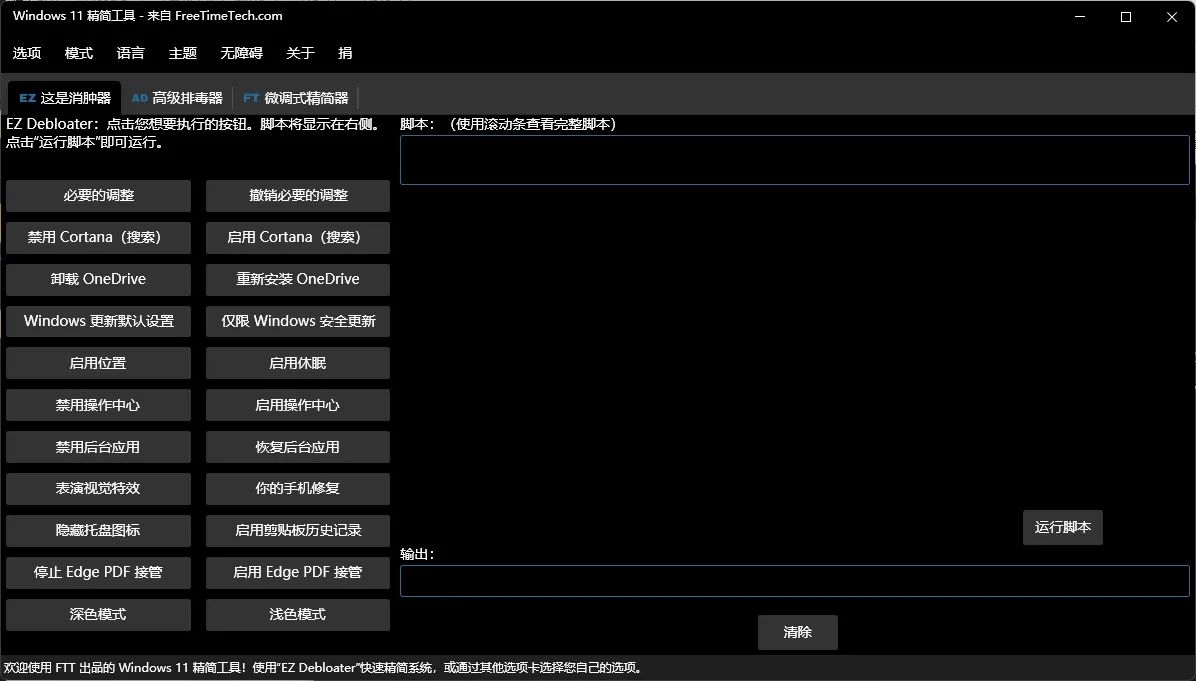
Run.bat批处理文件 - 在主界面中,你将看到三个主要选项:
- 基本精简:一键移除所有预装应用
- 高级精简:基本精简 + 关闭遥测/禁用Cortana/移除OneDrive
- 精细调整:自定义选择需要保留或删除的功能
核心功能操作指南
一、基本精简(推荐新用户)
点击“基本精简”按钮 → 确认对话框 → 点击“是”开始卸载过程 → 等待PowerShell窗口自动执行 → 完成后重启电脑。
二、高级精简(推荐进阶用户)
点击“高级精简”按钮 → 阅读提示 → 确认执行 → 等待所有优化完成 → 重启电脑。
三、精细调整(自定义精简)
点击“精细调整”按钮 → 在弹出的列表中逐项勾选需要删除的应用 → 点击“应用更改” → 等待执行完成。
整个操作流程5-10分钟即可完成全套精简。
安全与恢复机制
三级安全防护
| 防护层级 | 具体措施 |
|---|---|
| 操作前备份 | 建议手动创建系统还原点;工具执行时会自动记录操作日志 |
| 白名单保护 | 默认保留计算器、Store、照片查看器等关键应用 |
| 一键恢复 | Windows 11 Debloater本身不提供一键恢复功能,但可通过系统还原点回滚 |
恢复被删应用
如果清理后发现需要某个已删除的应用,可以通过Microsoft Store手动重新下载安装:
- 打开Microsoft Store
- 搜索应用名称(如“计算器”“照片”)
- 点击“安装”即可恢复
安全提示
- ❌ 不建议删除:Microsoft Store、Edge浏览器、Windows Update相关组件
- ❌ 企业/生产机慎用:建议先在虚拟机测试
- ✅ 定期更新:关注GitHub最新版本,适配系统更新
适用场景与人群
| 适用人群 | 推荐理由 |
|---|---|
| 新机用户 | 刚买电脑就被预装应用困扰?一键移除出厂自带垃圾软件 |
| 老旧电脑用户 | 释放系统资源,让老电脑重获新生,减少内存占用20-30% |
| IT运维/技术支持人员 | 静默脚本模式,可批量部署企业环境 |
| 隐私敏感用户 | 关闭遥测数据上传、广告ID跟踪、使用习惯分析,阻止个人数据泄露 |
| 游戏玩家 | 禁用Xbox后台任务,释放CPU和内存资源给游戏 |
| 精简系统爱好者 | 追求极致精简的Windows体验 |
同类工具对比
| 对比维度 | Windows 11 Debloater | Windows 10 Debloater | 手动卸载 |
|---|---|---|---|
| 适用系统 | ✅ Windows 11 | Windows 10 | 全系统 |
| 开源免费 | ✅ 完全免费开源 | ✅ 完全免费开源 | ✅ 免费 |
| 一键批量卸载 | ✅ 一次性移除50+应用 | ✅ 一次性移除50+应用 | ❌ 逐个卸载 |
| 隐私保护 | ✅ 关闭遥测/广告 | ✅ 关闭遥测/广告 | 需手动设置 |
| 图形界面 | ✅ 提供GUI工具 | ✅ 提供GUI工具 | ❌ 无 |
| 高级精简 | ✅ 关闭Cortana/OneDrive | ✅ 关闭Cortana/OneDrive | ❌ 不支持 |
| 自定义选项 | ✅ 精细调整模式 | ✅ 自定义黑白名单 | ❌ 不支持 |
从对比中可以看出,Windows 11 Debloater在简单易用、一键操作、隐私保护深度等维度上具有明显优势,是一款真正让Windows回归“工具属性”的系统精简利器。
安装与使用说明
系统要求
| 项目 | 要求 |
|---|---|
| 操作系统 | Windows 11(21H2或更高版本) |
| PowerShell版本 | 5.1或更高 |
| 权限要求 | 管理员权限(必须) |
| 存储空间 | 解压后约10-20MB |
安装步骤(绿色便携版)
- 下载:从可信渠道获取Windows 11 Debloater v2.1.3中文绿色版压缩包,解压到任意位置(建议纯英文路径)
- 创建系统还原点(强烈推荐):Win+R运行
sysdm.cpl→ “系统保护” → “创建” - 以管理员身份运行:右键点击
Run.bat→ “以管理员身份运行”
使用步骤(图形版)
一键精简流程(高级精简):
- 在主界面点击“高级精简”按钮
- 确认对话框提示
- 等待PowerShell窗口自动执行(约5-10分钟)
- 完成后提示重启电脑
- 重启后所有精简设置生效
自定义精简(精细调整):
- 点击“精细调整”按钮
- 在列表中逐项勾选需要删除的应用
- 点击“应用更改”
- 等待执行完成
更多软件游戏资源尽在独特吧 WWW.DUTE8.CN
Windows 11 Debloater v2.1.3中文绿色版以一键移除50+预装垃圾应用、关闭遥测/Cortana/OneDrive、释放系统资源、保护个人隐私的全面优势,成为Windows 11用户不可或缺的系统精简利器。无论你是被预装应用困扰的新机用户,还是想让老电脑焕发第二春的升级用户,这款绿色版都能成为你随身的“系统清道夫”。
独特吧(WWW.DUTE8.CN)长期甄选各类绿色纯净、安全无毒的高品质软件与资源,每一份都经过严谨的测试与筛选。如果想发现更多提升系统性能的实用工具,常来独特吧,总有一款适合你。











评论