
系统引导修复工具(解决系统无法启动) v5.8.0 中文绿色版 —— 一键修复MBR/BCD,支持UEFI+GPT,XP到Win11全兼容,电脑蓝屏急救神器
软件概述:当电脑“开不了机”,它就是你的数字急救兵
你是否曾经遇到过这样的场景:某天按下电脑开机键,屏幕亮起后却迟迟没有进入熟悉的Windows登录界面,取而代之的是一串黑色的错误提示——“Bootmgr is missing”“No bootable device”“An operating system wasn't found”。或者,安装完双系统后,原本的引导菜单消失了;更换硬盘后,系统盘符错乱导致无法启动;病毒攻击导致引导文件损坏……面对这些问题,大多数普通用户的第一反应是:重装系统。
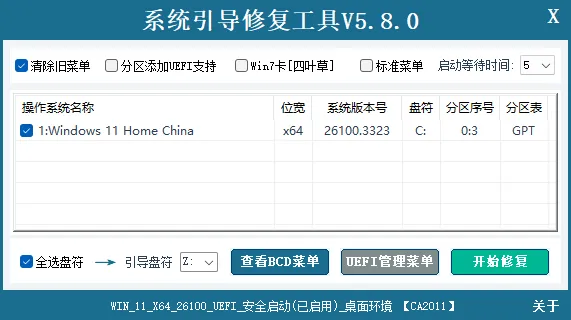
但重装系统意味着数据备份、驱动安装、软件配置等一系列繁琐操作,耗时数小时甚至一整天。有没有一种更快捷的解决方案?答案是肯定的。
系统引导修复工具正是为此而生。它是一款专注于解决计算机系统引导故障的实用软件,由国内开发者精心打造,针对Windows系统因引导文件损坏、配置错误、病毒攻击等导致的无法启动问题,提供快速修复方案。通过扫描、检测并修复主引导记录(MBR)、启动配置数据(BCD)等关键组件,帮助用户快速恢复系统正常启动,避免重装系统的麻烦。
本次分享的系统引导修复工具 v5.8.0 中文绿色版,基于官方最新版本制作,无需安装,解压即用,可存放于U盘随身携带。软件兼容Windows XP至Windows 11全系列系统,支持传统BIOS和UEFI两种启动模式,适配MBR和GPT分区表。无论你是遇到引导文件损坏的普通用户,还是需要批量修复故障电脑的IT运维人员,这款神器都能成为你的“系统急救兵”。
核心功能详解:从扫描到修复,一站式搞定
1. 引导文件扫描与修复——深度定位,精准修复
这是系统引导修复工具最核心的功能。它能够深度扫描系统引导文件,精准定位损坏或丢失的文件,并进行自动修复。
主要修复目标:
- MBR(主引导记录):位于硬盘的第一个扇区,负责读取分区表并加载操作系统引导程序。MBR损坏会导致“No bootable device”等错误。
- PBR(分区引导记录):位于每个分区的第一个扇区,负责加载该分区的操作系统。PBR损坏会导致指定分区无法启动。
- BCD(启动配置数据):Windows Vista及以上版本的引导配置文件,存储启动菜单项、系统路径、启动参数等信息。BCD损坏或配置错误是导致“Bootmgr is missing”的常见原因。
- Bootmgr(Windows启动管理器):负责加载BCD并根据配置启动操作系统。Bootmgr文件丢失或损坏也会导致无法进入系统。
2. 自动与手动修复模式——按需选择,灵活高效
为满足不同用户的操作需求,软件提供了两种修复模式:
| 模式 | 适用人群 | 操作方式 | 特点 |
|---|---|---|---|
| 一键自动修复 | 普通用户、初学者 | 点击按钮即可自动完成所有修复步骤 | 无需专业知识,简单快捷,适合大多数引导问题 |
| 手动修复模式 | 高级用户、IT运维 | 可手动选择MBR/BCD等修复项,自定义修复参数 | 精细化控制,适合复杂引导故障或特殊环境 |
3. 多系统引导支持——双系统/多系统用户福音
对于安装了Windows和Linux双系统,或多个Windows版本(如Win10+Win11)的用户,系统引导菜单损坏是常见问题。本工具能够兼容Windows XP、Vista、7、8、10、11等多个版本,也可支持多系统环境下的引导菜单修复与管理。修复完成后,引导菜单将恢复显示所有可启动的操作系统,无需重新配置。
4. 系统盘符与磁盘ID修复——换硬盘后的救命稻草
当你更换硬盘、将系统迁移到新硬盘(SSD升级)、或恢复系统镜像到不同磁盘后,Windows有时会因为盘符或磁盘ID变化而无法启动。本工具可修复因系统盘符或磁盘ID变化引起的无法进入系统问题。通过重建引导文件中的磁盘签名和偏移量,让Windows正确识别系统分区。
5. 引导菜单管理——自定义启动项
除了修复功能,软件还提供了引导菜单管理工具。你可以:
- 添加/删除启动项:手动添加新安装的Windows/Linux系统到引导菜单,或删除无效的启动项
- 编辑启动项:修改启动项名称、设置默认操作系统、调整启动顺序
- 设置超时时间:调整引导菜单等待用户选择的秒数(默认通常为30秒)
6. 备份与还原——操作前的定心丸
为了确保操作安全,软件支持MBR、BCD等关键启动数据的备份与还原。在进行修复操作前,建议先备份当前的引导配置。如果修复后出现意外问题(极其罕见),可通过还原功能快速恢复,无需重装系统。
引导修复的核心原理:MBR vs GPT,BIOS vs UEFI
为了更好地理解引导修复工具的工作原理,我们需要了解当前主流的两种启动模式:
| 对比维度 | 传统BIOS + MBR | 现代UEFI + GPT |
|---|---|---|
| 分区表类型 | MBR(主引导记录) | GPT(GUID分区表) |
| 引导文件位置 | 硬盘第一个扇区 | EFI系统分区(ESP) |
| 支持硬盘容量 | ≤2TB | ≥2TB(最大18EB) |
| 主分区数量 | 最多4个 | 最多128个 |
| 启动速度 | 较慢 | 较快 |
| 适用系统 | Windows 7及更早 | Windows 8/10/11及更新版本 |
| 安全启动 | 不支持 | 支持 |
系统引导修复工具能够自动检测当前启动模式,并采取相应的修复策略:
- 检测到BIOS+MBR模式时,修复MBR、PBR和Bootmgr
- 检测到UEFI+GPT模式时,修复EFI系统分区中的BCD和引导文件
这种智能检测机制确保了工具在不同硬件配置下的通用性。
软件特点:轻量、便携、高效
| 特点 | 说明 |
|---|---|
| 操作简便 | 图形化界面直观易懂,即使是电脑小白也能轻松上手,无需记忆复杂命令 |
| 修复效率高 | 扫描速度快,能在短时间内完成对引导文件全面扫描,且修复成功率较高,多数引导问题都能有效解决 |
| 兼容性强 | 支持Windows XP/Vista/7/8/10/11全系列,同时兼容传统BIOS和UEFI启动模式,适配GPT和MBR分区表 |
| 安全可靠 | 采用先进的修复技术,修复过程不会对电脑造成任何损害,且支持数据备份,降低操作风险 |
| 便携性好 | 软件体积小巧,无需安装,可放在U盘中随身携带,随时用于系统急救 |
使用场景与适用人群
| 适用人群 | 推荐理由 |
|---|---|
| 普通家庭用户 | 电脑突然开不了机,不想重装系统丢失数据?一键自动修复,简单快捷 |
| IT运维/技术人员 | 批量修复故障电脑,便携版放入U盘即插即用,大幅提升工作效率 |
| 双系统/多系统用户 | 安装Linux或第二个Windows后引导菜单丢失?一键重建引导菜单 |
| 更换硬盘/升级SSD用户 | 系统迁移后无法启动?修复盘符和磁盘ID,让系统正常引导 |
| 重装系统爱好者 | 重装后引导配置出错?快速修复,避免反复折腾 |
| 装机维修人员 | 为客户电脑修复引导问题,节省重装系统的时间成本 |
同类工具对比
| 对比维度 | 🚀 系统引导修复工具 | 🗺️ Bootice | 🎁 EasyBCD |
|---|---|---|---|
| 核心定位 | 一键修复引导故障 | 手动编辑BCD | 引导菜单管理 |
| 操作难度 | 极低 | 高 | 中等 |
| 自动修复 | ✅ 一键自动修复 | ❌ 需手动配置 | 部分支持 |
| MBR修复 | ✅ 支持 | ✅ 支持 | ❌ 不支持 |
| BCD修复 | ✅ 支持 | ✅ 支持 | ✅ 支持 |
| UEFI+GPT支持 | ✅ 支持 | ✅ 支持 | ✅ 支持(部分) |
| 盘符修复 | ✅ 支持 | ❌ 不支持 | ❌ 不支持 |
| 引导菜单管理 | ✅ 支持 | 有限 | ✅ 强项 |
| 备份还原 | ✅ 支持 | 有限 | ✅ 支持 |
| 便携绿色 | ✅ 是 | ✅ 是 | ❌ 需安装 |
安装与使用指南
系统要求
| 项目 | 要求 |
|---|---|
| 操作系统 | Windows XP / 7 / 8 / 10 / 11(32/64位) |
| 运行环境 | 可在PE系统下运行(修复无法启动的系统) |
| 存储空间 | 约 1-5 MB |
| 其他 | 部分功能需要管理员权限 |
使用步骤(自动修复模式,推荐新手)
- 准备工作:如果电脑完全无法启动,需要使用U盘启动盘(PE系统)进入WinPE环境,在此环境下运行本工具(便携版可放入同一U盘)
- 下载解压:从可信渠道获取系统引导修复工具 v5.8.0 绿色版压缩包,解压到U盘或本地目录
- 运行软件:双击主程序启动(如在PE环境下运行,建议使用管理员权限)
- 开始修复:点击“一键自动修复”按钮,软件将自动检测系统盘符、启动模式,并执行修复操作
- 等待完成:修复过程通常在几秒到几十秒内完成,完成后提示“修复成功”
- 重启电脑:关闭软件,重启电脑,检查系统是否恢复正常启动
使用步骤(手动修复模式,进阶用户)
- 进入“手动修复”界面
- 选择需要修复的目标(如“修复MBR”“修复BCD”“修复系统盘符”等)
- 按需勾选修复项,点击“执行修复”
- 重启验证修复效果
使用小贴士
- 提前备份:建议在修复前使用软件自带的“备份”功能,将MBR和BCD备份到U盘,以防意外
- PE环境下使用:如果电脑完全无法启动,本工具可直接在WinPE环境中运行,无需安装
- 多系统修复:如果安装了双系统,修复后引导菜单将自动显示所有系统选项
- UEFI注意事项:对于UEFI+GPT模式的电脑,确保EFI系统分区(ESP)未被格式化或删除
常见问题
Q1:修复后仍然无法启动怎么办?
A:建议依次排查:① 确认修复时选择的是正确的系统盘符;② 尝试手动修复模式,分别修复MBR和BCD;③ 检查BIOS中的启动顺序是否正确(UEFI/传统模式需与实际匹配);④ 使用系统安装U盘进入“修复计算机”→“启动修复”。
Q2:软件可以在WinPE环境下运行吗?
A:可以。本工具设计之初就考虑到了系统无法启动的场景,支持在WinPE环境直接运行。建议将软件放入U盘启动盘中,随用随取。
Q3:修复会删除个人文件吗?
A:不会。系统引导修复工具只修复引导文件(MBR、BCD等),不会删除或修改用户个人文件(文档、照片、视频等)。但为了数据安全,仍建议在操作前备份重要数据。
Q4:支持修复Linux引导吗?
A:本工具主要针对Windows系统的引导修复。如果安装了Windows+Linux双系统且Grub引导损坏,建议使用Linux Live CD手动修复Grub。本工具可以修复Windows引导部分,使Windows能够正常启动。
Q5:绿色版和安装版有什么区别?
A:本工具只有绿色版,无需安装,解压即用,不写注册表,无后台残留,可放入U盘随身携带,更适合系统急救场景。
更多软件游戏资源尽在独特吧 WWW.DUTE8.CN
系统引导修复工具 v5.8.0 中文绿色版以一键修复MBR/BCD、支持UEFI+GPT、兼容XP至Win11全系列的全面优势,成为Windows用户不可或缺的系统急救利器。当你的电脑突然“开不了机”,无需重装系统,无需丢失数据,只需插上U盘,运行这款绿色神器,几分钟内即可让系统恢复正常启动。它不华丽,但足够可靠;不强制,但足够全面。无论你是电脑小白还是资深玩家,这款绿色版都能成为你随身的“系统急救兵”。
独特吧(WWW.DUTE8.CN)长期甄选各类绿色纯净、安全无毒的高品质软件与游戏资源,每一份都经过严谨的测试与筛选。如果想发现更多提升系统维护效率的实用工具,常来独特吧,总有一款适合你。










评论