
PDFelement(万兴PDF专家绿色版) v12.1.23.4273 中文直装版/便携版 —— 永久专业版+离线OCR数据包,Win/macOS双平台绿色便携,PDF编辑/转换/OCR三合一!
软件概述:一站式PDF解决方案,效率与性价比的完美平衡
在日常办公、学术研究或合同处理中,PDF文件无处不在。格式稳定的特性让它成为文档交换的黄金标准,但“修改难”也成了普遍痛点——想改个错别字要回到原始文档重新导出,想在合同上直接签个字却无从下手,扫描件里的文字完全无法选中复制……传统的解决思路往往只有两个:要么花高价订阅Adobe Acrobat,要么忍受各类“免费”工具的广告弹窗和格式错乱。
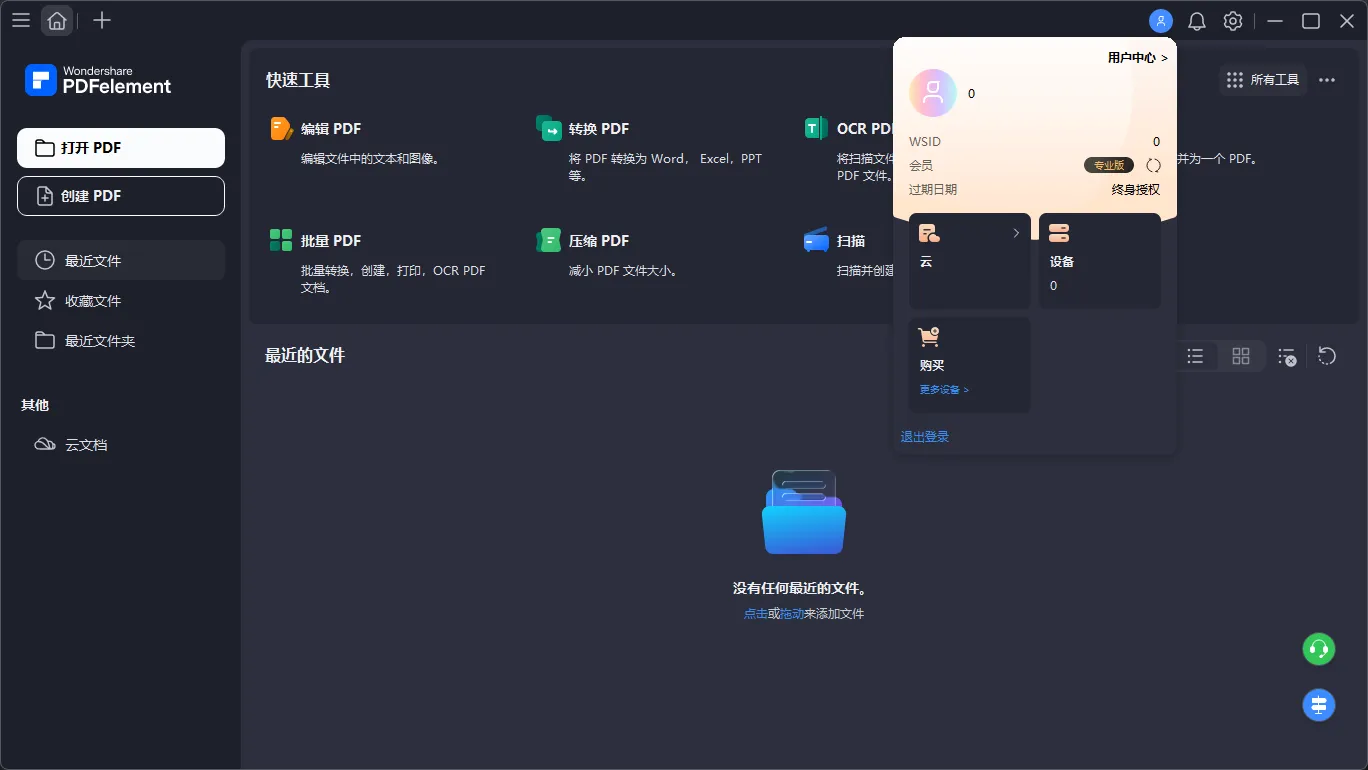
由国产软件翘楚 万兴科技(Wondershare) 出品的PDFelement,正是这一困局的破局者。作为一款专注于PDF全生命周期管理的专业工具,它集直接编辑、格式转换、OCR识别、页面管理、安全加密等核心功能于一体,以亲民的定位和卓越的性能,被全球超过50万家企业及数千万个人用户誉为“Adobe Acrobat的最佳性价比替代品”。
本次分享的PDFelement Pro v12.1.23.4273 中文直装版/便携版,基于官方专业版制作,已解锁全部Pro功能。它提供了两种使用形态:安装版(直装版) 适合长期固定使用,便携版则解压即用、不写注册表,可存放于U盘随身携带。软件已完整集成离线OCR组件,无需联网即可识别扫描件中的文字,完美适配Win/macOS双平台。无论你是学生、职场白领还是企业用户,都能零门槛享受专业级的PDF处理体验。
核心功能矩阵:从编辑到保护的全链路覆盖
✍️ 原生PDF编辑——像编辑Word一样轻松
这是PDFelement最受用户欢迎的核心功能。它支持在PDF文件中直接修改文字、图像、图表和链接,无需任何转换操作。
- 文字编辑:支持修改文本内容、字体、大小、颜色、对齐方式,自动匹配原文档排版风格。PDFelement能够智能识别和保留原始字体,保持文档一致性。
- 图像处理:可随意添加、删除、替换、裁剪或旋转PDF内的图片,支持调整图像透明度、亮度、对比度。
- 链接管理:支持添加、修改或删除超链接,可链接到网页、其他页面或电子邮件地址。
- 水印与背景:支持为PDF添加文字或图像水印,设定不透明度、大小和位置、旋转角度和颜色,也可随时移除水印。
应用场景:收到的合同上有个错别字?无需再让对方重新导出,直接在PDF上修改并保存即可。扫描件无法编辑?先用OCR识别,再进入编辑模式修改内容。
🔄 格式转换——PDF与Office互转,格式1:1还原
PDFelement支持将PDF文件转换为多种主流格式,也可将其他格式转换为PDF。
| 转换方向 | 支持格式 |
|---|---|
| PDF转出 | Word (.docx)、Excel (.xlsx)、PowerPoint (.pptx)、图片 (JPG/PNG/BMP/TIFF/GIF)、TXT、HTML、EPUB、RTF |
| 转入PDF | Office文档、图片、TXT、网页 |
实测转换质量极高,表格、字体、图片等元素保留完整,无需二次排版。其转换引擎经过专门优化,能“自动匹配原文档字体和排版”,尤其适合需要频繁处理合同、标书等文件的商务人士。
🖼️ OCR文字识别——让扫描件“活”过来
PDFelement内置了强大的OCR(光学字符识别)引擎,支持将扫描件、图片型PDF中的文字识别为可编辑、可搜索、可复制的数字化文本。
- 多语言支持:支持超过29种语言,包括简体中文、繁体中文、英文、日文、韩文、法文、德文、意大利文、西班牙文、葡萄牙文、俄文等
- 扫描即编辑:将纸质文档扫描为PDF后,直接使用OCR识别,即可像编辑Word一样修改内容,支持保留原始排版
- 批量处理:支持批量OCR识别,大幅提升效率
- 可搜索PDF:将扫描文档转换为可搜索的PDF,方便全文检索
- 离线可用:本便携版已完整集成离线OCR组件,无需联网即可使用
应用场景:从档案馆复印的老旧资料,拍成照片后用OCR识别提取文字;纸质合同扫描件,识别后可直接修改条款数字;老照片中的文字说明,一键提取为可编辑文本。
📄 页面管理——随心所欲重组文档结构
PDFelement提供了完整的页面管理工具,让你像整理纸质文件一样灵活处理PDF页面的结构。
- 页面重排:支持拖拽方式重新排序页面,可通过缩略图视图快速定位
- 增删页面:可插入空白页、删除指定页面、提取部分页面、从其他PDF插入页面
- 页面操作:支持裁剪、旋转、拆分(按页面范围、按书签、按大小)、合并等功能
- 页面标签:支持添加页码、贝茨编号(Bates numbering),便于多文档识别和检索
✒️ 注释与批注——团队协作的利器
对于需要多人审阅的场景,PDFelement提供了丰富的注释工具:
- 高亮、下划线、删除线标记,支持自定义颜色和不透明度
- 添加便签、文本框、标注,支持富文本格式
- 插入箭头、线条、几何图形(矩形、圆形、椭圆、多边形)
- 图章工具:内置标准图章(批准、机密、已读等),支持自定义图章
- 创建书签便于快速导航,支持嵌套书签
- 支持文档比较功能,高亮显示两个PDF版本之间的差异
📑 表单处理——无纸化办公的最后一公里
PDFelement支持创建和填写PDF表单,是行政、人事、财务等岗位的得力助手:
- 表单创建:提供按钮、复选框、单选按钮、列表框、文本字段、下拉列表、签名域等6种以上交互式表单控件
- 表单填写:可填写已有PDF表格,支持数据一键导入导出
- 表单识别:自动识别表单域,将静态PDF转换为可填写表单
- 数据提取:从多个PDF表单中提取数据到Excel,方便统计分析
🔒 安全保护——守护你的敏感文档
- 支持设置打开密码和权限密码,限制文档的打印、编辑、复制、注释
- 可选择加密算法强度(128位AES、256位AES)
- 支持添加数字签名,确保文档的真实性和法律效力
- 支持贝茨编号(Bates numbering),便于法律文档的识别和检索
- 支持密文标记(Redact),永久删除敏感信息
本版特色:永久专业版+离线OCR,绿色纯净
本次分享的PDFelement Pro v12.1.23.4273提供了两种使用形态,满足不同场景的需求:
📦 便携版(绿色免安装)
- ✅ 解压即用:无需安装,不写注册表,无后台残留
- ✅ U盘随身:可存放于U盘随身携带,在任何电脑上即插即用
- ✅ 永久激活:已解锁全部Pro功能,无试用期限制
- ✅ 离线OCR:完整集成简体中文、繁体中文和英文的OCR语言包,无需联网
- ✅ 纯净无广:无弹窗、无推广、无后台联网验证
- ✅ 多语言支持:内置简体中文、繁体中文、英文等多语言界面
💿 直装版(安装版)
- ✅ 传统安装:适合长期固定使用,创建桌面快捷方式和文件关联
- ✅ 功能完整:与便携版功能完全相同,已永久激活
- ✅ 集成OCR:同样完整集成离线OCR语言包
关于两个版本的差异:便携版适合放在U盘里随身携带、或不想在电脑上留下任何痕迹的用户;直装版适合将PDFelement作为主力工具的长期用户,两者功能完全一致。
同类工具横向对比
| 对比维度 | 🚀 PDFelement Pro | 🎖️ Adobe Acrobat Pro | 🆓 免费PDF工具 |
|---|---|---|---|
| 价格 | 本版免费 / 官方约¥359/年 | 约¥179.88/年 | 免费 |
| 体量 | ✅ 约560MB | ≈ 1.7GB | 较小 |
| 编辑功能 | ✅ 完整(文字/图像/链接) | 完整 | 受限 |
| OCR识别 | ✅ 29+语言,离线可用 | 完整(需联网) | 通常较弱 |
| 格式转换 | ✅ Word/Excel/PPT/图片/EPUB | 完整 | 通常受限 |
| 批注注释 | ✅ 高亮/便签/图形/图章 | 完整 | 基础 |
| 表单填写 | ✅ 支持创建和填写 | 完整 | 受限 |
| 数字签名 | ✅ 支持 | 完整 | 通常不支持 |
| 页面管理 | ✅ 合并/分割/排序/旋转 | 完整 | 基础 |
| 批量处理 | ✅ 批量转换/OCR/加水印 | 支持 | 通常不支持 |
| 便携版 | ✅ 本版支持 | ❌ 需安装 | 部分支持 |
| 上手难度 | 低 | 高 | 中 |
PDFelement在性价比、易用性和功能完整性三者之间找到了完美的平衡点,特别适合个人用户、中小企业和需要轻量级PDF编辑解决方案的场景。
适用场景与人群
| 适用人群 | 推荐理由 |
|---|---|
| 职场白领 | 处理合同、报表、标书等日常办公文档,PDF转Word/Excel、添加签名、合并拆分,一站式搞定 |
| 学生/教师 | 批注课件、填写作业表格、整理论文资料,OCR识别扫描版书籍文字 |
| 行政/人事 | 批量处理员工档案、加密保护敏感文件、为PDF添加水印防泄密 |
| 法律从业者 | 数字签名确保合同法律效力,贝茨编号多文档检索,密文标记删除敏感信息 |
| 设计师/文案 | 提取PDF中的图片素材,将设计稿转为PDF交付,修改客户反馈的标注 |
| 家庭/个人用户 | 填写申请表、整理电子发票、加密个人隐私文件 |
安装与使用指南
系统要求
| 项目 | 要求 |
|---|---|
| 操作系统 | Windows 10 / 11(64位)、macOS |
| 处理器 | 1 GHz或以上 |
| 内存 | 2 GB RAM或以上(推荐4 GB) |
| 硬盘空间 | 便携版约560MB,直装版约550MB |
| 其他 | 便携版需解压至纯英文路径 |
便携版使用步骤
- 下载解压:从可信渠道获取PDFelement Pro v12.1.23.4273便携版压缩包,解压到任意位置(建议纯英文路径,如
D:\Portable\PDFelement) - 直接运行:进入解压文件夹,双击主程序启动软件,无需安装,不写注册表
- 语言设置:软件默认自动适配系统语言,如需手动切换可在设置中选择简体中文
- 开始使用:点击“打开”导入PDF文件,即可开始编辑、转换或OCR处理
直装版使用步骤
- 运行安装程序,按向导提示完成安装
- 安装完成后软件自动激活,无需手动破解
- 建议首次运行时在设置中确认语言和OCR组件是否完整
核心功能使用指引
- 编辑PDF文本:点击顶部“编辑”按钮,即可像编辑Word一样直接修改文字内容
- PDF转Word:点击“转换”→“PDF转Word”,选择输出格式和保存位置,可勾选“保留原始布局”
- OCR识别:打开扫描件PDF,点击“OCR”按钮,选择识别语言(支持多选),完成识别后即可编辑、复制或搜索文本
- 添加签名:点击“保护”→“签名”,可手写或上传签名图片,支持保存签名以供重复使用
- 合并PDF:点击“页面”→“合并”,选择多个PDF文件,可调整合并顺序,一键合并
- 加密文档:点击“保护”→“加密”,设置打开密码或权限密码,可选择加密强度
- 添加水印:点击“编辑”→“水印”,可添加文字或图片水印,自定义位置、透明度、旋转角度
使用小贴士
- 便携版设置保留:便携版的配置保存在本地文件夹内,重装系统或换电脑时,只需备份整个文件夹即可保留所有个性化设置
- OCR识别优化:OCR识别前建议用“增强”功能优化扫描件画质(如去噪、锐化),可提高识别准确率
- 转换质量:如需转换后保留原始排版,建议在转换设置中选择“保留原始布局”选项
- 批量处理:支持批量转换、批量OCR、批量添加水印,适合处理大量文件
- 压缩PDF:如需减小文件体积,可使用“压缩”功能,选择“屏幕”“打印”“电子书”等不同质量预设
常见问题
Q1:软件支持中文界面吗?
支持。本版本已内置官方简体中文语言包,便携版默认自动识别系统语言,直装版在安装时可选中文。
Q2:便携版和直装版有什么区别?
功能完全相同。便携版无需安装,解压即用,不写注册表,无后台残留,可放入U盘随身携带;直装版适合长期固定使用,会创建桌面快捷方式和文件关联。
Q3:OCR识别需要联网吗?
不需要。本版本已完整集成简体中文、繁体中文和英文的离线OCR语言包,无需联网即可使用OCR文字识别功能,保障了在断网环境下的可用性。
Q4:便携版能否作为默认PDF阅读器?
可以。在Windows设置中,将.pdf文件的默认打开方式指向便携版主程序即可。但注意,更换电脑后需要重新关联,便携版的关联设置不会随文件夹移动而迁移。
Q5:转换后格式错乱怎么办?
PDFelement的转换引擎经过专门优化,能“自动匹配原文档字体和排版”。如果仍有错位,可尝试:①在转换前对原PDF进行页面裁剪或优化处理;②选择不同的输出格式(如Word 2016-2019格式);③在转换设置中勾选“保留原始布局”选项。
Q6:便携版会自动更新吗?
不会。本版本已禁用检查更新,软件版本将永久固定,不会被自动升级覆盖。
Q7:如何切换新旧界面?
新版本支持新旧界面切换:点击左上角“菜单”→“禁用新版PDFelement”,重启程序即可切换回经典界面。如需恢复新版界面,点击“查看”→“启用新版PDFelement”。
更多软件游戏资源尽在独特吧 WWW.DUTE8.CN
PDFelement(万兴PDF专家绿色版) v12.1.23.4273以原生PDF编辑、OCR识别、多格式转换、页面管理、注释批注、表单签名、加密保护的全面功能矩阵,成为2026年Windows/macOS平台不可多得的PDF全能工具。它没有Adobe Acrobat的臃肿体量和高昂年费,却提供了足以覆盖日常办公绝大多数需求的完整功能。本次分享的便携版更是将“绿色纯净”发挥到极致——解压即用、U盘随身、永久激活、离线OCR,无论你是需要快速编辑一份合同的职场人,还是想将扫描件转为可编辑文档的学生党,这款便携版都能在你需要时随时派上用场。
独特吧(WWW.DUTE8.CN)长期甄选各类绿色纯净、安全无毒的高品质软件与资源,每一份都经过严谨的测试与筛选。如果想发现更多提升工作效率的实用工具,常来独特吧,总有一款适合你。











评论