
最全驱动PE二分区启动盘:Win10 v0.21+Win11 v1.1网络版合盘(PE环境运行)
引言:重新定义系统维护的“全能神器”
在电脑系统维护、故障排查以及新机装机的领域,一个功能强大、驱动齐全且兼容性极佳的 PE(预安装环境)启动盘是每一位技术爱好者和专业运维人员的必备工具。然而,传统的 PE 制作方式往往面临驱动缺失导致无法识别硬盘、不支持安全启动(Secure Boot)、或者功能单一无法满足联网需求等痛点。今天,我们为大家带来由“情深梦缘”出品、“新起点”定制开发的最全驱动PE二分区启动盘制作工具,以及集成了 Win10 22H2 网络版 (v0.21) 与 Win11 23H2 网络版 (v1.1) 的超级合盘。这套组合拳不仅解决了硬件兼容性的终极难题,更通过创新的二分区架构,为用户提供了前所未有的稳定与便捷体验。
一、核心亮点:为何选择这款二分区PE合盘?
1. 创新二分区架构,完美绕过安全启动限制
本工具最大的革新在于采用了 Data + MSEFI 的二分区制作模式。
- 启动分区(MSEFI):专为启动设计,格式纯净,能够直接通过主板的 Secure Boot(安全启动) 验证。这意味着用户在制作启动盘后,无需进入 BIOS 繁琐地关闭安全启动选项,即可在最新款的笔记本电脑(如联想、戴尔、惠普的新机型)和台式机上顺利引导。
- 数据分区(Data):独立的数据存储区域,默认采用 NTFS 格式(也可选 FAT32/exFAT),用于存放系统镜像、备份文件及日常资料。
- 解决识别难题:针对部分电脑主板默认只识别第一个分区的特性,该架构进行了深度优化,确保启动项能被 100% 识别,彻底告别“插了 U 盘却进不去 PE”的尴尬。
2. “最全驱动”名副其实,硬件兼容性无死角
所谓的“最全”,并非夸大其词。该系列 PE 基于稳定的 KuerPE-2024 内核深度定制,内置了海量硬件驱动:
- 存储驱动全覆盖:集成最新的 Intel RST VMD 21.0.1.1034 驱动,完美支持第 12/13/14 代酷睿 Ultra 系列处理器及 900 系列芯片组。无论是 RAID 模式还是 VMD 开启状态,均能轻松识别 NVMe 固态硬盘,解决“找不到硬盘”的顽疾。
- 外设驱动一应俱全:涵盖触摸板、触摸屏、蓝牙、声卡、有线/无线网卡(包括最新的 WIFI7 设备)、甚至精简版的显卡驱动。
- 特殊设备适配:专门针对苹果 Mac(Bootcamp)、微软 Surface 系列以及各类服务器硬件进行了驱动适配,无论是消费级笔记本还是企业级工作站,都能从容应对。
3. 双核合盘,场景互补
本次发布的合盘包含了两个核心版本,满足不同场景需求:
- Win10 22H2 网络版 (v0.21):主打稳定与兼容,特别增加了 Linux ext2/ext3/ext4 分区支持 以及自动分配盘符功能,适合需要操作 Linux 分区或维护旧系统的用户。
- Win11 23H2 网络版 (v1.1):主打新潮与新硬件,全面兼容最新硬件架构,界面现代,适合在新电脑上安装 Windows 11 系统或进行高性能测试。
两者均支持 UEFI 和 Legacy BIOS 双启动,无论电脑新旧,一盤搞定。
4. 智能制作与维护体验
- 升级机制革新:摒弃了传统替换
boot.wim文件的粗糙升级方式,采用格式化启动分区并全新写入的策略。这保证了启动环境的绝对纯净,避免了文件残留导致的兼容性问题,同时升级过程中数据分区保持不变,用户存放的 ISO 镜像不会丢失。 - 本地安装功能:如果没有 U 盘,或者 U 盘损坏,支持将 PE 直接安装到本地硬盘。重启后即可进入 PE 维护当前系统,使用完毕后可一键无残留卸载,是应急维护的绝佳方案。
- 快捷键查询助手:内置了约 70 种常见品牌电脑和主板的 BIOS 及启动菜单快捷键查询功能,一键弹出,新手也能轻松找到进入启动项的方法。
二、版本更新日志详解
Win10 22H2 网络版 (版本号:v0.21)
更新时间:2026.03.22
本次更新重点修复了系统组件的稳定性并强化了新硬件支持:
- 关键 Bug 修复:彻底解决了“网络和共享中心”无法打开的问题,修复了在触摸屏设备上点击开始菜单关机时报错的缺陷,操作体验更加流畅。
- 存储驱动升级:更新至 Intel RST VMD 21.0.1.1034,这是支持最新酷睿 Ultra 系列处理器和 900 系列芯片组的关键驱动,确保新电脑硬盘可见。
- 工具链增强:更新了 Intel 有线网卡驱动,并预装了 Everything(极速文件搜索)、FastCopy(高速文件复制)和 Notepad4(高级文本编辑器),大幅提升维护效率。
Win11 23H2 网络版 (版本号:v1.1)
注:此版本作为合盘的一部分,继承了最全驱动 PE 系列的通用优势,并针对 Win11 特性进行了优化
- WIFI7 支持:全面兼容最新的 WIFI7 无线网卡设备,让新笔记本在 PE 下也能享受极速网络。
- 内核优化:基于 Win11 23H2/24H2 内核,对系统细节、驱动兼容性进行了持续修复,确保在最新硬件上的稳定性。
- 万能驱动调用:进入 PE 后自动适配本机硬件,除了精简显卡驱动外,其他驱动可直接用于后续的系统安装过程,实现“装完系统即联网”的无缝体验。
三、详细使用说明:手把手教你制作与使用
第一步:下载与准备
- 下载“最全驱动PE二分区启动盘制作工具”及配套的 PE 合盘镜像文件。
- 准备一个容量至少为 16GB 的 U 盘(建议 32GB 以上,以容纳两个 PE 镜像及额外的系统安装包)。
- 重要提示:制作过程会格式化 U 盘的启动分区,请提前备份 U 盘内的重要数据。
第二步:使用制作工具
- 插入 U 盘,以管理员身份运行“二分区启动盘制作工具.exe”。
- 选择 U 盘:在下拉列表中准确选择你的 U 盘设备。
- 选择镜像:
- 工具会自动搜索当前目录下的 ISO 文件。
- 你可以从下拉菜单中选择已识别的
Win10_22H2_v0.21.iso和Win11_23H2_v1.1.iso。 - 也支持手动点击“选择”按钮或直接拖拽 ISO 文件到指定区域。
- 设置数据分区格式:根据需求选择数据分区的文件系统(推荐 NTFS,支持单文件大于 4GB;若需兼容 Mac 可选 exFAT)。
- 开始制作:点击“开始制作”按钮。工具将自动执行以下操作:
- 划分二分区(MSEFI + Data)。
- 格式化启动分区并写入引导文件。
- 将选定的 PE 镜像复制到启动分区。
- 配置数据分区格式。
- 整个过程自动化,无需人工干预。
第三步:从 U 盘启动
- 将制作好的 U 盘插入目标电脑。
- 开机时连续敲击启动菜单快捷键(若不确定,可点击工具界面上的“快捷键查询”按钮查看对应品牌)。
- 常见键位:华硕 (F8/Esc)、微星 (F11)、技嘉 (F12)、联想 (F12/Fn+F12)、惠普 (F9)。
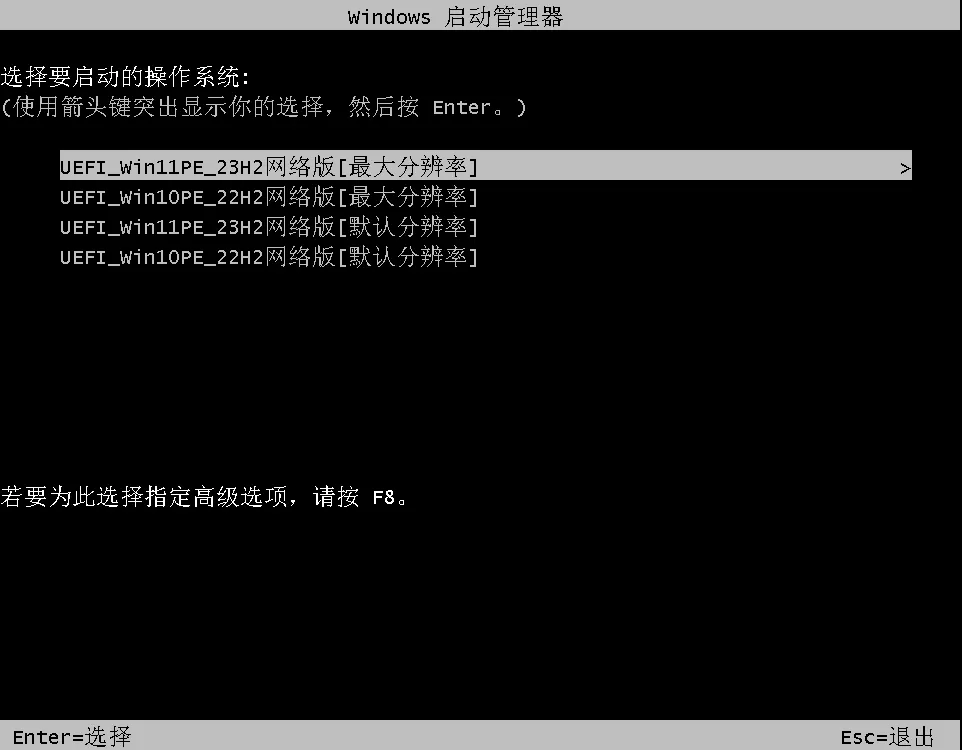
- 在启动菜单中,选择带有 UEFI 字样的 U 盘选项(例如:
UEFI: SanDisk)。 - 进入 PE 选择菜单,根据需要选择 Win10 22H2 网络版 或 Win11 23H2 网络版。
第四步:PE 环境下的实战操作
进入桌面后,你将发现网卡驱动已自动加载,右下角显示网络连接成功。
- 系统安装:打开桌面上的"CGI 备份还原”或"Windows 安装器”,选择 U 盘数据分区中的 Windows ISO 镜像,一键安装到新硬盘。由于驱动已预集成,安装完成后无需再费力寻找网卡和磁盘驱动。
- 数据救援:利用内置的浏览器登录网盘,或将原硬盘数据拷贝至 U 盘数据分区/移动硬盘。
- 磁盘管理:使用 DiskGenius 进行分区调整、引导修复(支持 Linux ext 分区识别)。
- 驱动测试:利用 PE 自带的驱动包,测试硬件是否存在物理故障。
结语
这款集全驱动、二分区、双系统于一身的 PE 合盘,无疑是当前系统维护领域的佼佼者。无论是面对最新的酷睿 Ultra 平台,还是老旧的 Legacy 设备,它都能提供稳定、高效的解决方案。Win10 v0.21 与 Win11 v1.1 的强强联合,更是满足了多样化的维护需求。赶紧动手制作一个,让它成为你电脑工具箱中的“瑞士军刀”吧!
更多软件游戏资源尽在独特吧 WWW.DUTE8.CN











评论