
资料文件夹转移工具 v5.2.4 中文绿色版 | 一键迁移桌面/文档/收藏夹到D盘 | 系统文件夹重定向神器
版本:v5.2.4(2026年最新版)|绿色免安装 · 无广告 · 支持Win10/Win11|安全迁移 · 防丢失 · 可回退
📌 软件简介
你是否遇到过以下困扰?
- C盘爆红:系统盘被“桌面”“文档”“下载”等文件夹塞满,清理困难;
- 重装系统怕丢资料:每次重装都要手动备份个人文件,稍有不慎就永久丢失;
- 多用户共享混乱:家庭电脑中不同成员的文件混杂在同一目录,难以区分。
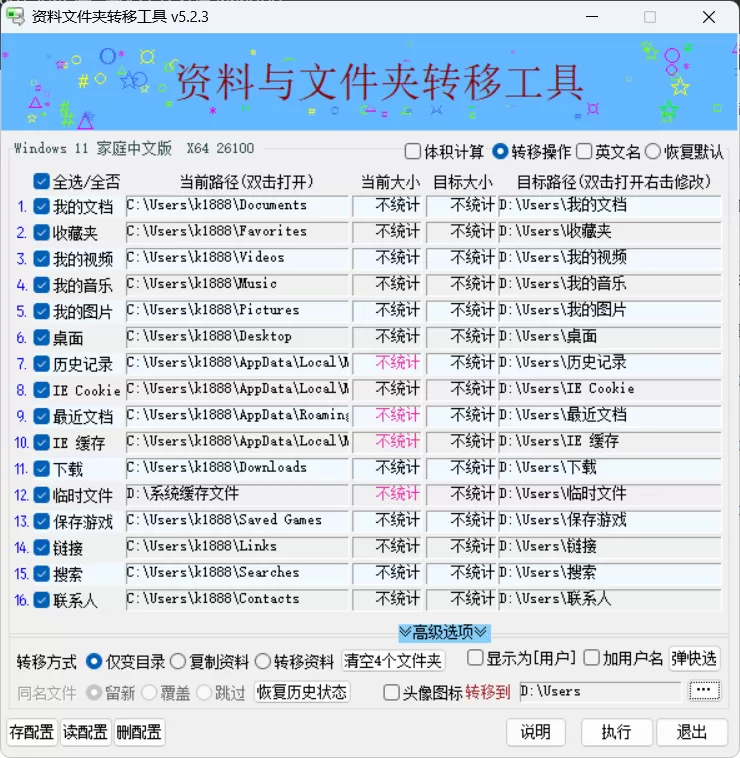
资料文件夹转移工具 正是为解决这些问题而生!这是一款专为 Windows 10/11 用户打造的轻量级、高安全性文件夹重定向工具,可一键将系统默认的“桌面”“我的文档”“收藏夹”“下载”“图片”“视频”等关键用户目录,安全迁移到 D 盘、外接硬盘或任意自定义路径,从根本上优化存储结构,延长系统寿命。
本版为 v5.2.4 中文绿色版,无需安装,解压即用;全程不写注册表(除必要重定向项)、不联网、无后台进程,操作可逆,支持一键恢复默认设置,是普通用户、IT新手、系统维护人员的理想选择。
🔧 核心功能详解
✅ 1. 全面支持系统常用文件夹迁移
工具覆盖 Windows 用户最常使用的 8 大核心目录:
- 桌面(Desktop)
- 文档(Documents)
- 下载(Downloads)
- 图片(Pictures)
- 视频(Videos)
- 音乐(Music)
- 收藏夹(Favorites)
- AppData(含浏览器缓存、历史记录、配置文件等)
💡 特别支持 AppData 重定向(v5.2.4 优化),不再附加系统版本号,路径更简洁。
✅ 2. 三种智能转移模式,按需选择
| 模式 | 适用场景 | 操作效果 |
|---|---|---|
| 仅改目录 | 已手动复制文件,只需更新系统指向 | 仅修改注册表路径,不移动文件 |
| 复制资料 | 安全备份,保留原文件 | 将原文件完整复制到新位置,旧路径保留 |
| 转移资料 | 彻底迁移,释放 C 盘空间 | 复制文件后自动删除原位置内容 |
✅ 3. 灵活的冲突处理与个性化选项
- 同名文件策略:
- 留新:保留新位置文件(推荐)
- 覆盖:用新文件替换旧文件
- 跳过:保留原文件,不复制新文件
- 路径增强功能:
- 自动在目标路径添加当前用户名(如
D:\Users\张三\桌面),避免多用户冲突 - 支持清空原文件夹(转移后彻底释放 C 盘)
- 可选显示英文文件夹名(便于脚本调用)
- 实时计算文件夹体积,预估迁移耗时
- 自动在目标路径添加当前用户名(如
✅ 4. 安全回退与配置管理
- 恢复历史状态:
误操作?点击“恢复”即可回退到上一次成功配置。 - 配置备份/导入:
可导出当前设置为.cfg文件,重装系统后一键还原所有路径。 - 一键恢复默认:
将所有文件夹路径重置为 Windows 原始状态(C:\Users\用户名...)。
⚙️ 软件核心优势
| 优势 | 说明 |
|---|---|
| 绿色便携 | 单文件运行,不安装、不残留,U盘随身带 |
| 操作安全 | 所有迁移基于 Windows 官方重定向机制(Shell Folder Redirection),非简单剪切粘贴,不会破坏系统或应用兼容性 |
| 界面简洁 | 中文向导式设计,老人也能轻松上手 |
| 高效省心 | 批量操作 + 进度条显示,10GB 文件迁移仅需几分钟 |
| 完全免费 | 无任何收费功能、无广告、无推广 |
💡 典型使用场景
🖥️ 场景一:C盘扩容救星
- 新装系统后,立即将“桌面”“文档”“下载”迁移到 D 盘
- 避免微信/QQ 默认保存路径塞爆 C 盘
- 游戏截图、录屏文件自动存入非系统盘
🔁 场景二:重装系统无忧
- 使用本工具将所有个人文件夹迁移到 D:\MyData\
- 重装 Windows 后,再次运行工具 → 导入配置 → 所有路径自动生效
- 无需手动复制,系统“认为”文件一直在原位!
👨👩👧 场景三:家庭多用户管理
- 为每位家庭成员创建独立子目录:
D:\Family\爸爸\桌面
D:\Family\妈妈\文档 - 切换用户时,各自看到自己的文件,互不干扰
📥 使用指南(三步完成迁移)
步骤 1:准备目标路径
- 在 D 盘新建文件夹,如
D:\UserData - 确保磁盘有足够空间(建议预留 20% 余量)
步骤 2:运行工具并设置
- 解压后双击
FolderMover.exe - 勾选要迁移的文件夹(如“桌面”“文档”)
- 设置目标路径:
D:\UserData - 选择模式:“转移资料”(彻底释放C盘)
- 冲突策略:“留新”(安全优先)
- 点击【开始转移】
步骤 3:验证与清理
- 打开“此电脑”,确认“桌面”图标指向新路径
- 检查原 C 盘对应文件夹是否已清空
- (可选)备份配置:点击【配置】→【保存配置】
⚠️ 重要提示:
- 迁移过程中请勿关闭程序或断电
- 若杀毒软件弹窗,请允许操作(工具无害)
- 浏览器建议迁移前关闭,避免缓存锁定
🔄 v5.2.4 更新亮点
- AppData 路径优化:不再附加 Windows 版本号(如
Windows10),路径更干净 - 修复 Win11 24H2 兼容性问题
- 提升大文件夹体积计算速度
- 优化中文界面排版,适配高 DPI 屏幕
📜 免责声明
本工具仅用于个人文件管理优化,不修改系统核心文件。迁移操作基于 Windows 标准 API,但建议重要数据提前手动备份。作者不对因误操作导致的数据丢失承担责任。
💎 结语:让文件各归其位,系统轻装前行
在数字资产管理日益重要的今天,合理的文件存储结构是高效工作的基础。资料文件夹转移工具虽小,却能从根本上解决 C 盘臃肿、重装恐惧、多用户混乱三大痛点。它不炫技,只务实;不复杂,只专注——这正是优秀工具的本质。
而「独特吧」提供的这个绿色中文版,更是去除了所有使用门槛,让每一位普通用户都能轻松实现专业级的文件管理。
更多精品软件、系统工具、游戏资源,尽在【独特吧】
🔗 官方网站:https://www.dute8.cn
🌐 每日更新 | 绿色免安装 | 无广告无捆绑 | 技术驱动分享© 2026 独特吧(DuteBa)—— 让好软件,触手可及。












评论