
易我分区大师 v20.1.0 免安装企业版下载:硬盘分区管理与数据迁移
导读:在数字化生活中,硬盘空间不足、系统盘臃肿、误删分区导致数据丢失等问题常常困扰着用户。无论是普通办公族还是专业服务器管理员,一款专业、安全且功能强大的磁盘管理工具都是必不可少的。易我分区大师(EaseUS Partition Master) 作为全球知名的硬盘分区管理软件,凭借其“无损分区”的核心技术,完美解决了上述难题。本文将为您详细介绍 v20.1.0.202601261108 企业版/免安装版,带您领略其在硬盘分区管理、数据迁移与系统引导修复方面的强大实力。
📦 软件概览:为什么选择易我分区大师?
易我分区大师(EaseUS Partition Master)是由 EaseUS 公司开发的一款全能型磁盘分区管理工具。与 Windows 系统自带的磁盘管理工具不同,它突破了“必须删除相邻分区才能扩容”的限制,允许用户在不丢失数据的情况下,直接调整分区大小、合并分区、复制磁盘以及修复引导记录。
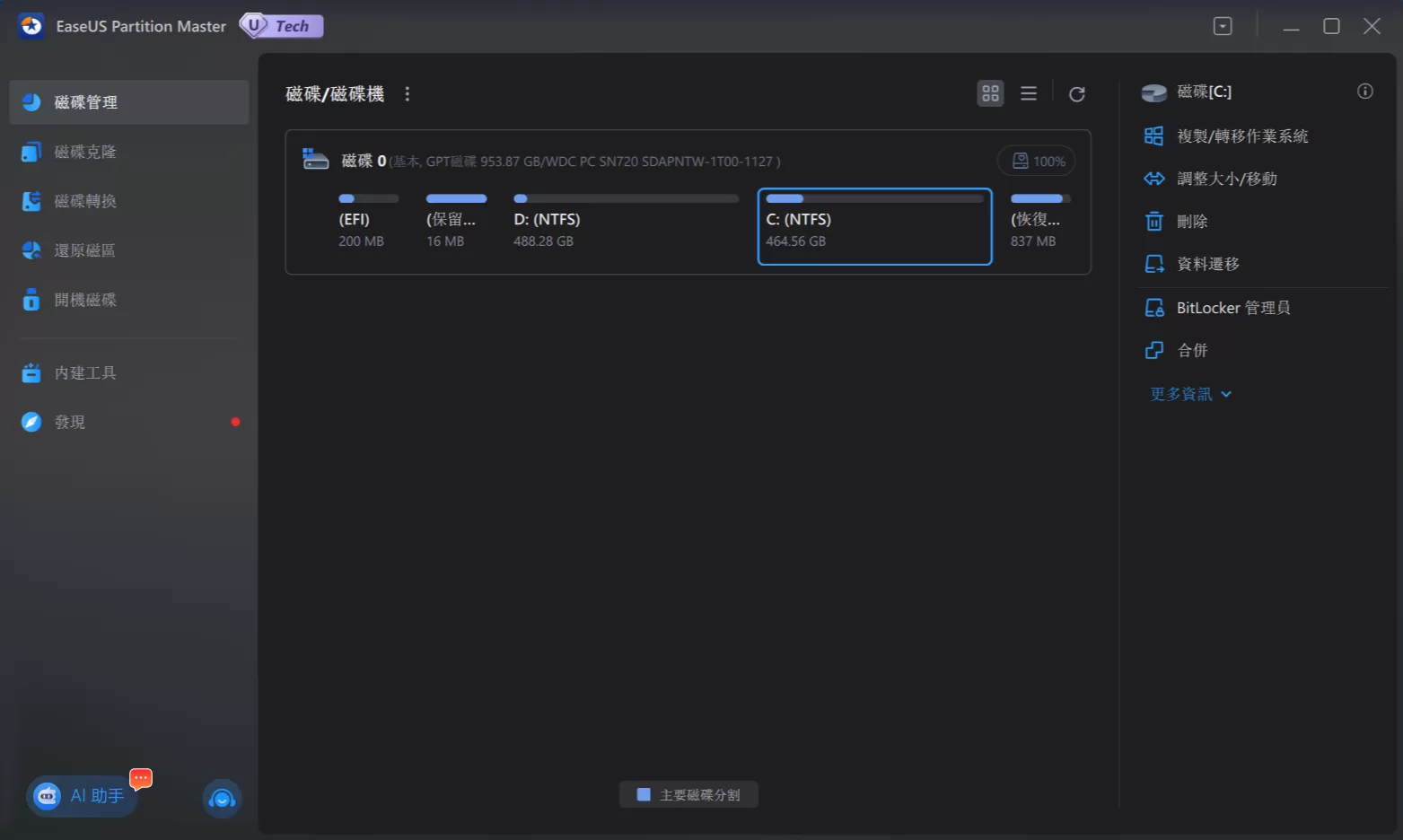
- 软件名称:易我分区大师 / EaseUS Partition Master
- 版本号:v20.1.0 (Build 202601261108)
- 授权类型:企业版 / 无限授权版 / 免安装绿色版
- 适用平台:Windows 10/11 (x64) / Windows Server 2016-2025
- 核心优势:无损数据操作、支持大容量硬盘(最大 32TB)、兼容 GPT 与 MBR 两种分区格式。
🛠️ 核心功能:重塑硬盘管理体验
易我分区大师不仅仅是一个简单的“切蛋糕”工具,它是一个完整的存储解决方案。以下是其核心功能的深度解析:
1. 无损分区调整 (核心黑科技)
这是该软件最强大的功能。当你的 C盘(系统盘) 空间不足,而 D盘 却有大量的闲置空间时,你不再需要重装系统或手动备份数据。
- 调整/移动分区:只需通过鼠标拖拽或输入数值,即可将 D 盘的空间“借”给 C 盘,整个过程数据完好无损,且无需重启电脑即可预览效果。
- 突破限制:支持调整 Windows 自带工具无法处理的“逻辑分区”和“扩展分区”。
2. 智能数据迁移 (换盘不重装)
当你购买了新的 SSD 固态硬盘,想要将旧硬盘的系统和数据完整迁移过去时,易我分区大师是最佳选择。
- 系统迁移:支持将操作系统(OS)从机械硬盘迁移到 SSD,大幅提升电脑开机速度和运行流畅度。
- 磁盘复制:支持“扇区到扇区”的完整复制,或者仅复制“已使用的扇区”,这对于升级硬盘容量(例如从 500GB 升级到 2TB)非常有用。
3. 分区恢复与数据拯救
误删分区或硬盘突然变成“未分配空间”是极其危险的情况。
- 丢失分区恢复:软件内置的扫描引擎可以深度搜索硬盘,找回被误删除或因病毒破坏而丢失的分区表。
- 文件级恢复:在部分版本中,还集成了文件恢复功能,支持恢复因格式化或误删除丢失的文档、照片和视频。
4. 引导修复与启动管理
当电脑出现“黑屏”、“找不到启动设备”或“BOOTMGR is missing”等错误时,通常是引导记录(MBR/GPT)出了问题。
- 重建MBR:一键修复损坏的主引导记录。
- 设置启动分区:轻松更改 Windows 的启动顺序,解决双系统引导混乱的问题。
📊 版本对比:免费版 vs 专业版 vs 企业版
易我分区大师针对不同用户群体推出了多个版本。根据您提供的信息,v20.1.0 是最新一代的内核版本,相较于旧版本有显著提升。
| 功能/版本 | 免费版 (Free) | 专业版 (Pro) | 企业版 (Enterprise) / 无限版 |
|---|---|---|---|
| 适用对象 | 个人家庭用户 | 个人高级用户/工作室 | 公司/IT管理员/服务器运维 |
| 核心功能 | 基础分区调整、调整C盘大小 | 含免费版所有功能 + 磁盘复制 + RAID支持 | 含专业版所有功能 + 批量部署 + 远程管理 |
| 技术支持 | 社区/论坛 | 优先邮件支持 | 专属客服 + 电话支持 |
| 授权方式 | 单机授权 | 单机/多机授权 | 无限机房/服务器授权 |
| 主要限制 | 无法处理服务器系统,功能阉割 | 无法进行大规模批量操作 | 价格昂贵,但性价比极高 |
💡 版本亮点解读 (v20.1.0)
本次发布的 v20.1.0 版本(构建时间 2026年1月26日)主要针对 Windows 11/10 进行了深度优化,并增强了对 NVMe SSD 的兼容性。
- 支持 WinPE:企业版通常包含 WinPE 版本,允许你在 Windows 系统崩溃无法启动时,通过 U 盘进入 PE 环境进行分区操作。
- 操作队列机制:软件不会立即执行危险操作,而是先让你预览所有步骤,确认无误后点击“执行”才会生效,这大大降低了误操作的风险。
🎨 软件特点:安全与效率并存
🛡️ 军用级数据保护
- 预执行模拟:在点击“应用”之前,所有操作都只是“计划”。软件会模拟执行过程,确保不会出现分区重叠或数据覆盖。
- 撤销功能:如果在操作过程中发现错误,可以立即停止并回滚到操作前的状态。
🚀 极速性能
- 多线程处理:利用多核 CPU 的优势,大幅缩短了大容量硬盘(如 4TB 机械硬盘)的复制和调整时间。
- SSD 优化:自动检测 SSD 硬盘,并开启 4K 对齐,确保固态硬盘发挥最佳读写性能。
🌍 广泛的兼容性
- 文件系统支持:支持 FAT12/16/32, exFAT, NTFS, ReFS, Ext2/3/4 等多种文件系统。
- 硬件支持:支持 IDE, SATA, SCSI, USB, FireWire, SSD, RAID 等各种物理存储设备。
💾 版本说明:免安装企业版/无限版
本次分享的版本为 易我分区大师 v20.1.0.202601261108 企业版/免安装版,特别适合系统维护人员和极客用户。
✨ 版本特性
- 免安装绿色解压即用:无需复杂的安装过程,下载压缩包解压后,直接运行主程序即可。不写入注册表,不占用系统盘空间,非常适合放在 U 盘中作为“系统急救箱”。
- 功能完整解锁:集成了企业级功能,包括磁盘克隆、系统迁移、动态磁盘转换等高级功能,无需输入序列号即可永久使用。
- 纯净无广告:去除了官方版本中的推广插件和弹窗广告,界面清爽,操作流畅。
- WinPE 兼容:该版本通常包含适用于 WinPE 环境的组件,支持在系统无法启动时进行救援。
📝 深度使用场景指南
场景一:C盘空间不足 (最常用)
症状:C盘变红,系统运行缓慢,无法安装新软件。
解决方案:
- 打开易我分区大师。
- 选中 D 盘(或其他非系统分区),右键选择“调整/移动分区”。
- 向左拖拽分区滑块,释放出一部分未分配空间。
- 将未分配空间拖拽到 C 盘右侧,右键 C 盘选择“调整/移动分区”,将空间合并进去。
- 点击左上角的“执行”按钮,等待完成即可。
场景二:旧机械硬盘换新 SSD
症状:电脑老旧,想升级 SSD,但不想重装系统和软件。
解决方案:
- 连接新 SSD 到电脑(通过 SATA 接口或 USB 转接盒)。
- 选择“磁盘克隆”功能。
- 选择旧硬盘为“源磁盘”,新 SSD 为“目标磁盘”。
- 关键步骤:勾选“优化 SSD 性能”和“调整分区大小以适应整个磁盘”。
- 点击“执行”,完成后关机更换硬盘即可。
场景三:误删分区找回
症状:分区被误格式化或删除,数据丢失。
解决方案:
- 立即停止对硬盘的任何写入操作。
- 运行软件,选择“分区恢复”向导。
- 选择丢失分区所在的物理硬盘,选择“自动搜索”或“分区表搜索”。
- 扫描完成后,勾选找到的丢失分区,点击“继续”将其恢复。
- 注意:恢复出的数据应立即备份到其他硬盘,不要直接在原盘操作。
📚 结语
硬盘是电脑数据的载体,数据的安全性远高于硬件本身。易我分区大师 凭借其成熟的技术和人性化的操作界面,成为了无数用户管理硬盘的首选工具。
无论是日常的分区调整,还是关键时刻的数据救援,它都能为你提供强有力的保障。建议所有电脑用户都在 U 盘中常备一份,以备不时之需。
更多精品软件与游戏资源尽在独特吧 WWW.DUTE8.CN












评论