
一盘走天下 One PE(PE维护系统) v2026.05.22——一个U盘搞定新旧电脑维护装机,兼容XP到Win11二十年内所有设备
一盘走天下 One PE(PE维护系统) v2026.05.22——一个U盘搞定新旧电脑维护装机,兼容XP到Win11二十年内所有设备
行业痛点:为什么你需要一个“万能”的启动U盘?
任何一个从事过电脑维护的人,都曾遭遇过这样的窘境:好不容易制作好一个WinPE启动盘,拿到客户的老旧电脑上却发现Legacy模式进不去;换一台最新的笔记本重装系统,又因为缺乏NVMe和VMD驱动而找不到硬盘。桌面上的U盘越堆越多,还经常翻包找半天。
这一问题在近年愈发突出:英特尔从第11代处理器开始默认启用VMD(Volume Management Device)控制器,导致传统PE无法识别NVMe固态硬盘;AMD的新平台也相继引入RAID和StoreMI技术;而各品牌笔记本(戴尔、联想、华为、惠普)在UEFI启动参数上各有差异。这些变化共同构成了2024-2026年装机维护领域最棘手的硬件兼容性难题。
“一盘走天下OnePE”正是为解决这一痛点而生。它由无忧启动论坛资深开发者“gmy”长期维护,是一款将DOS、Windows Server 2003 PE、Win8 PE、Win10 PE、Win11 PE等多代预安装环境整合到一个U盘中的全能型启动盘制作工具。本软件完全免费、绿色纯净,无任何广告和捆绑,秉承社区公益精神。
核心特色:三代PE共治一个U盘,二十年内电脑通吃
OnePE的核心理念并非打造一个“万能”的单一PE,而是针对不同年代、不同配置的电脑提供多个专用方案。它从底层驱动、启动模式、工具链三个方面实现全面覆盖:
启动模式全覆盖:同时支持Legacy(传统BIOS)和UEFI(新型固件)双模式启动。Legacy模式下可选择DOS、Win2003PE、Win8PE、Win10PE(默认)、Win11PE;UEFI模式下可选择Win11PE(默认)、Win10PE。无论客户电脑的主板是十年前的老规格,还是搭载最新硬件的新平台,插入这个U盘都能顺利进入工作环境。
多代内核适配:针对不同年代的硬件分别选用最适合的PE内核,实现“老机有老机的轻量,新机有新机的驱动”。
| PE版本 | 内核年代 | 定位 | 体积 | 适用场景 |
|---|---|---|---|---|
| DOS + GHOST | DOS时代 | 经典工具 | 极小 | 传统备份还原操作 |
| Win2003PE | 2003年 | Legacy备选 | 约50MB | 2004-2013年XP/早期Win7电脑,SATA硬盘识别 |
| Win8PE (x32) | 2012年 | 早期8PE | 约150MB | 2011-2015年间电脑 |
| Win10PE (x64) | 2015年 | Legacy主力/UEFI备选 | 约200-300MB | 2014年至今的主流电脑 |
| Win11PE (x64) | 2021年 | UEFI主力 | 约800MB-1GB | 2020年以后的新款电脑(需VMD/NVMe/雷电/USB4驱动) |
v2026.05.22 重磅更新解析
v2026.05.22是本工具2026年5月最重要的里程碑版本,在5月22日正式发布。以下为本次版本更新的核心内容详解:
🐛 底层引导与兼容性修复
- ISO引导文件重大更新:修复了Windows系统更新后UEFI模式下U盘无法引导的问题。部分用户反映在安装某些Windows安全补丁后,BIOS不再识别UEFI启动项,此版本彻底解决了这一兼容隐患。
- 启动模式支持增强:在Legacy模式下可选DOS、03PE、8PE、10PE、11PE,其中10PE为默认选项;UEFI模式下可选11PE和10PE,11PE为默认选项。兼容XP时代至今二十多年内的绝大多数电脑。
🛠️ 11PE核心升级(UEFI主力,约800MB网络版)
本次11PE以Kuer映像25H2网络版v2026.04.26为基础构建,并整合了“情深梦缘”提供的最全驱动PE驱动包,经过gmy进一步优化与增强。具体更新内容如下:
- 核心工具全面更新:AIDA64(硬件检测)、CPU-Z、CrystalDiskInfo(硬盘健康检测)、CoolInstall Plus(系统安装增强版)、CoolMSD(微软部署工具)、Beyond Compare(文件对比)、Everything(极速文件搜索)、FastCopy(高速拷贝)、7-zip、MpcVideoRenderer(视频渲染器)、极速浏览器等全部更新至最新稳定版。
- 驱动管理优化:DrvInstall(原名DrvIndex)独立放置于“驱动管理”文件夹中,支持更便捷的驱动备份和导入操作。本工具预装了海量磁盘、网卡、USB控制器、触摸板驱动,对11代Intel及之后平台的VMD/RST阵列和AMD新平台的NVMe提供底层支持。
- Imagine图片查看器体验优化:去掉浏览图片抵达文件夹首尾时的提示音,优化工具栏图标大小显示,修复打开中等分辨率图片后最大化窗口时图片无法100%显示的问题。
- MPC-BE播放器体验优化:修复打开视频时窗口过小无法100%显示的问题。
- 搜狗输入法:默认启用“拼音五笔混拼+联想模式”,输入更加智能高效。
- 获取哈希值功能:更改获取哈希值的默认选项,使其更符合多数用户的使用习惯。
- 桌面壁纸更换:更换为“小米YU7 GT”主题,更贴近当下审美。
📱 10PE核心升级(Legacy主力,约200-300MB)
- 工具更新:CPU-Z、CrystalDiskInfo、CoolInstall Plus、CoolMSD、DrvInstall、Beyond Compare、Everything、FastCopy、7-zip、Imagine等全线更新。
- 字库文件调整:修复某些情况下开始菜单、桌面图标字号变小的问题,提升显示体验。
- 截图工具更换:更换为FSCapture,功能更加强大,支持滚动截图、文字识别等。
- 桌面壁纸更换:更换为“新一代小米SU7”主题。
🖥️ 8PE及03PE更新
- 8PE:CPU-Z、7-zip、Imagine工具更新至新版本。
- 03PE:保持经典稳定性,专为XP时代的古董电脑设计,启动极快,体积仅约50MB。
👑 VIP外置扩展工具同步更新
对于购买VIP版本的用户,本次同步更新以下外置扩展工具(适用于11PE_25H2蓝牙摄像头网络版v2026.04.24等):
- Ventoy多系统启动工具
- IQIX系统映像工具
- R-Studio数据恢复软件
- Edge安装器、Chrome安装器等浏览器离线安装工具
- 10PE网络版新增AIDA64;取消自动加载Winosinfo和PETOOLS,以提升旧电脑的启动效率。
安装制作教程:三步搞定你的万能启动U盘
准备工作
- U盘要求:准备任意一块不小于8GB、不大于2TB的U盘或移动硬盘,务必提前备份U盘内所有重要文件,并拔掉暂不使用的其他U盘,以避免全新安装后误选分区造成数据丢失。
- 杀毒软件:建议退出360安全卫士、火绒等杀毒软件。若无法退出,当安全软件提示发现木马时,请选择“添加信任”,否则可能导致制作失败。这是由于U盘启动制作工具(CoolStartup)会执行低层磁盘写入操作,部分安全软件会将其误判为敏感行为。
标准安装步骤(全新制作)
- 解压安装包:将下载的“一盘走天下_v2026.05.22.zip”解压到本地磁盘任一文件夹中。
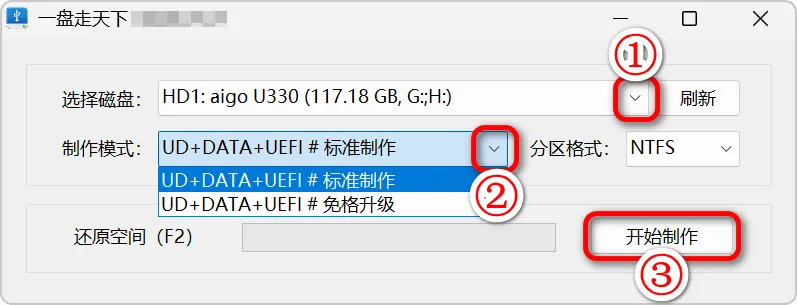
- 运行制作工具:以管理员身份运行解压后的“一盘走天下_v2026.05.22.exe”(U盘启动制作工具采用玩酷之家CoolStartup v12正式版)。
- 选择U盘:在“选择磁盘”列表中,仔细核对盘符和容量,确保选中的是你要制作启动盘的正确U盘。
- 模式选择:首次使用时,在“模式制作”列表中选择“标准制作”;如果此前已安装过OnePE且仅需要升级PE文件,可以选择“免格升级”。
- 开始制作:点击“开始制作”,确认提示后等待程序自动完成写入操作,当出现“制作成功”的提示后即可安全拔出U盘。
启动使用指南
制作完成后,将U盘插入待维护的电脑,开机时根据主板型号按F12(戴尔/联想/惠普等多数品牌)、F8(技嘉等)、ESC(华硕等)或F11启动热键,在启动菜单中选择U盘作为引导设备:
- Legacy模式:BIOS中建议选择不含“UEFI”前缀的U盘选项,可进入DOS、2003PE、8PE、10PE(默认)、11PE菜单。2003PE专门为2004-2013年间的老旧电脑设计,启动速度快。
- UEFI模式:选择带有“UEFI”前缀的U盘选项,默认进入11PE(推荐),也可手动选择10PE。11PE内置了AMD USB4和Intel Thunderbolt等最新驱动程序,完美支持2024-2026年上市的最新电脑。
内置工具集:分区、备份、修复、密码处理一应俱全
OnePE的各个版本均配备了丰富的系统维护工具,核心工具集包含但不限于:
磁盘与分区管理类:DiskGenius(专业分区及数据恢复)、分区助手、CrystalDiskInfo(硬盘健康检测)、Snapshot(磁盘快照备份还原)。
系统安装与引导修复类:WinNTSetup(Windows安装器,内置VMD驱动和Win7的USB3/NVME驱动)、CoolInstall Plus(增强版安装工具,支持无人值守功能)、Dism++(映像管理及系统优化)、系统引导修复工具、WimTool。
文件与系统工具类:Beyond Compare(文件对比同步)、Everything(极速文件搜索,秒级定位全盘文件)、FastCopy(高速拷贝工具,支持校验)、7-zip、MPC-BE视频播放器、NetFileTime(文件时间戳修改)、FSCapture(截图+文字识别)。
网络与远程工具类:向日葵SOS和RayLink(本地快速运行的远程协助工具,无需在线下载)、极速浏览器(v132内核,支持多线程加速下载)、NetCopy(实现网络同传和本机备份还原)、无线密钥(获取本地系统WiFi密码)。
安全与密码工具类:Windows登录密码破解工具。
扩展与高级工具(VIP版本):Ventoy多系统启动工具、IQIX系统映像工具、R-Studio专业数据恢复、Edge/Chrome离线安装器、硬盘低级格式化工具、WIT等。硬盘低级格式化工具特别适合处理有物理坏道的老旧硬盘。
多版本策略与下载说明
开发者考虑到不同用户的实际需求,提供了多个版本选择:
- 完整版(Pro Max,约2GB) :从DOS到11PE一应俱全,驱动预装最齐全、工具最完善,适合电脑维修员和收藏爱好者“安全感爆棚”。
- 精简版(约500MB) :不含11PE,体积更小,适合对Win11 PE需求不高的用户。
- 迷你版(约30MB) :仅含1KEY GHOST + 10PE,极致轻量,适合最简单的快速装机。
常见问题解答
Q1:能否导出ISO文件以方便量产、合盘或Ventoy启动?
可以,不需要另外下载任何工具。本软件解压后,打开PE文件夹,以完整版为例:“One PE.iso”即为10PE.wim和11PE.wim的合集;03PE和8PE则需要用FbinstTool.exe工具打开UD.fba文件,将03PE.iso和8PE.iso导出即可使用。
Q2:为什么杀毒软件会报毒?
OnePE完全免费、绿色、无任何广告和捆绑,但U盘启动制作工具(CoolStartup)因需要执行低层磁盘写入操作,会被部分杀毒软件误判。这是该领域所有PE制作工具的共有现象,360安全卫士、腾讯管家等均存在此情况。请添加信任后继续使用。
Q3:如何选择03PE、10PE还是11PE?
OnePE会根据电脑配置自动推荐,用户也可以根据情况手动选择:2004-2013年间的老旧电脑,建议使用03PE(约50MB,启动极快);2014-2020年的主流电脑,建议使用10PE(约200-300MB,兼容性最佳);2020年后的新款电脑(尤其是搭载11代Intel及之后平台或AMD新平台的设备),强烈推荐使用11PE(约800MB-1GB,内置最新VMD/RST/NVMe驱动)。
Q4:支持Ventoy启动吗?
支持。OnePE软件解压后,PE文件夹中的“One PE.iso”可直接用于Ventoy启动,直接将ISO文件放入Ventoy U盘即可。
Q5:如何获取VIP外置扩展工具?
VIP版本包含更多外置扩展工具,如Ventoy、IQIX、R-Studio、Edge/Chrome安装器等,下载链接在作者发布的主帖中提供。VIP支持是对开发者持续维护工作的支持。
适用人群
- 电脑维修技术人员:上门维修面对各种年代的客户电脑,一个U盘搞定所有,再也不用为启动失败频繁折返。
- 企业IT运维工程师:公司电脑新旧不一,维护工作量大,OnePE大幅提升标准化维护效率。
- 硬件发烧友:家中多台不同年代的电脑,更换硬件频繁,需要稳定的系统维护工具。
- 普通家庭用户:想自己动手重装系统却苦于U盘不兼容,OnePE降低技术门槛,让非专业人员也能应对常见的系统故障。
更多软件游戏资源尽在独特吧 WWW.DUTE8.CN
OnePE将持续保持更新,紧跟Windows系统演进和新型硬件的驱动需求,为新老硬件维护提供强大支撑。毕竟,谁也不想在为客户的电脑做紧急维护时,被一台十几年前的旧电脑难倒。先备好这个万能U盘,以备不时之需吧。独特吧(WWW.DUTE8.CN)用心甄选各类精品软件与游戏资源,每一份都经过严谨的测试与筛选。如果想发现更多装机维护神器、实用工具和热门游戏,常来独特吧逛逛,总有一款适合你。












评论