
系统高速下载工具(带自动校验功能) v2.2 中文绿色版 —— 直连微软官方服务器,Win10/Win11全版本原版系统高速下载,断点续传+自动校验
软件概述:当“重装系统”不再需要满网找镜像
对于电脑用户而言,重装系统是解决各类顽固问题(系统卡顿、病毒感染、蓝屏崩溃)的终极方案。然而,获取一个纯净、原版的Windows系统镜像,却常常成为一个难题。搜索引擎里充斥着“Ghost版”“精简版”“装机版”,它们要么捆绑了各类流氓软件,要么被篡改了主页,甚至暗藏病毒后门。去微软官网下载?速度慢到怀疑人生,而且很多普通用户根本找不到官方下载入口。
难道就没有一款工具能直接从微软官方服务器高速下载原版系统,且完全纯净、无任何捆绑吗?答案是肯定的。
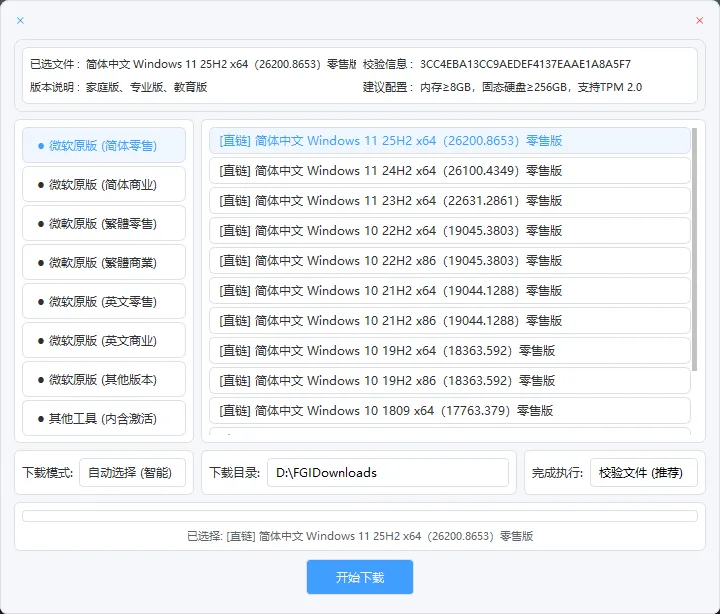
系统高速下载工具正是为此而生。它是一款专为Windows系统设计的纯净镜像高速下载工具,由国内开发者精心打造,单文件绿色运行、无冗余写入,可直连微软官方服务器获取Win10/Win11全版本原版系统(包含家庭版、专业版、教育版、工作站版等)。工具本身完全免费、无广告、无捆绑,下载完成后支持自动校验文件哈希值,确保文件完整无损坏。
本次分享的系统高速下载工具 v2.2 中文绿色版,基于官方最新版本制作,无需安装,解压即用,不写注册表,可存放于U盘随身携带。工具支持断点续传,自动选择空间足够的下载分区,建议在下载过程保持网络稳定,避免中断。无论你是需要重装系统的普通用户,还是需要批量部署企业环境的IT运维,这款神器都能让你以最快速度获取最纯净的原版系统镜像。
核心功能详解:简单三步,纯净系统到手
🔗 直连微软官方服务器
与市面上各类“系统下载站”不同,本工具直连微软官方服务器,所有下载的系统镜像均来自微软官方渠道,确保:
- 文件原版:未经任何第三方修改、精简、封装
- 无捆绑:不含任何推广软件、浏览器插件、主页修改脚本
- 安全可靠:文件哈希值与微软官方发布的一致,可通过校验验证
你不需要再去辨别哪个下载链接是“真官方”,也不需要担心下载的系统是否被植入后门。
📀 支持Win10/Win11全版本
工具支持下载Windows 10和Windows 11的全系列版本,包括但不限于:
| 版本类型 | 具体版本 |
|---|---|
| Windows 10 | 家庭版、专业版、教育版、企业版、工作站版 |
| Windows 11 | 家庭版、专业版、教育版、企业版、工作站版 |
工具会自动识别当前系统版本并给出推荐选项,也可手动选择其他版本。
💾 断点续传 + 自动校验
- 断点续传:下载过程中如遇网络中断,下次启动可从中断处继续下载,无需重新开始
- 自动校验:下载完成后工具会自动校验文件哈希值(SHA-1),确保文件完整无损坏。如果校验不匹配,建议重新下载
- 空间检测:工具会自动选择空间足够的下载分区,也可手动选择(USB存储设备除外)
📁 绿色便携,不写注册表
本工具为单文件绿色版,无需安装,解压即用,不写入系统注册表,不创建任何快捷方式或服务。关闭软件后不留任何后台进程和临时文件,可存放于U盘随身携带,在任何Windows电脑上即插即用。
下载流程:手把手教你使用
第一步:准备工作
- 确保电脑已连接互联网
- 建议使用有线网络(Wi-Fi也可,但稳定性略差)
- 准备足够的硬盘空间(Win10/Win11镜像约5-7GB)
- 本工具仅支持Windows 7及以上64位系统,32位系统和Windows XP无法运行
第二步:启动工具
- 从可信渠道下载压缩包,解压到任意位置
- 右键以管理员身份运行主程序(建议管理员权限,避免权限不足)
- 工具启动后会自动连接微软服务器,获取可用版本列表
第三步:选择并下载
- 从下拉列表中选择需要下载的Windows版本(Win10/Win11)
- 选择具体版本类型(家庭版/专业版等)
- 选择保存路径(自动检测空间足够的分区,USB存储设备不可选)
- 点击“开始下载”按钮
第四步:等待完成
- 下载速度取决于你的网络带宽和微软服务器响应速度,通常在5-30分钟之间
- 支持断点续传,如网络中断可重新启动继续下载
- 下载完成后工具会自动校验文件完整性
第五步:使用镜像
下载完成的ISO镜像文件可用于:
- 制作U盘启动盘(使用Rufus等工具)
- 在虚拟机中安装系统
- 直接在现有系统中双击setup.exe升级安装
软件特点:为什么选择它?
| 特点 | 说明 |
|---|---|
| 官方直链 | 直接从微软官方服务器获取原版镜像,100%纯净无捆绑 |
| 绿色便携 | 单文件运行,不写注册表,不产生垃圾文件,可放入U盘随身携带 |
| 断点续传 | 下载中断后无需重新开始,节省时间 |
| 自动校验 | 下载完成后自动校验哈希值,确保文件完整性 |
| 版本齐全 | 支持Win10/Win11全系列版本,覆盖家庭版到企业版 |
| 简单易用 | 图形化界面,无需任何专业知识,点几下鼠标即可开始下载 |
| 全免费 | 无广告、无捆绑、无需付费 |
使用场景与适用人群
| 适用人群 | 推荐理由 |
|---|---|
| 普通家庭用户 | 电脑卡顿想重装系统,又怕下载到带病毒的Ghost版?用官方原版最安心 |
| IT运维/技术人员 | 需要为多台电脑部署系统,批量下载原版镜像,确保环境统一 |
| 电脑维修/装机人员 | 为客户的电脑重装系统,使用官方原版镜像,避免被客户质疑“装了流氓软件” |
| 虚拟机玩家 | 需要在虚拟机中安装Windows,快速获取原版ISO镜像 |
| 系统封装爱好者 | 需要原版镜像作为封装基础,确保封装后的系统纯净 |
| 学生/办公用户 | 学校/公司要求使用正版系统,下载官方原版配合正版密钥使用 |
同类工具对比
| 对比维度 | 🚀 系统高速下载工具 | 🗺️ 微软官方MediaCreationTool | 🎁 第三方下载站 |
|---|---|---|---|
| 下载源 | ✅ 微软官方服务器 | ✅ 微软官方服务器 | ❌ 第三方,可能有篡改 |
| 软件纯净度 | ✅ 无广告无捆绑 | ✅ 无广告无捆绑 | ❌ 常有捆绑/弹窗 |
| 操作难度 | 极低 | 中等 | 低 |
| 绿色便携 | ✅ 单文件绿色版 | ❌ 需安装 | 视情况 |
| 断点续传 | ✅ 支持 | ❌ 不支持 | 视情况 |
| 自动校验 | ✅ SHA-1校验 | 部分支持 | 通常不支持 |
| 版本选择 | ✅ Win10/Win11全版本 | ✅ 支持 | 视情况 |
| 下载速度 | 取决于网速 | 较慢 | 通常快但有风险 |
| U盘写入 | 仅下载ISO | ✅ 可直接制作启动U盘 | 仅下载 |
安装与使用指南
系统要求
| 项目 | 要求 |
|---|---|
| 操作系统 | Windows 7 / 8 / 10 / 11(仅64位) |
| 网络 | 需要互联网连接 |
| 硬盘空间 | 至少10GB可用空间(用于存放ISO镜像) |
| 其他 | 建议以管理员身份运行 |
安装步骤
- 下载解压:从可信渠道获取系统高速下载工具 v2.2 绿色版压缩包,解压到任意位置(建议纯英文路径)
- 直接运行:右键以管理员身份运行主程序,无需安装,不写注册表
- 开始下载:选择Windows版本和版本类型,选择保存路径,点击“开始下载”
使用小贴士
- 管理员权限:建议以管理员身份运行,避免权限不足导致的保存路径写入失败
- 网络稳定性:下载过程中保持网络稳定,避免中断;如中断可重启工具继续下载
- 保存路径:建议选择非系统盘(如D盘、E盘),避免C盘空间不足
- USB存储设备:工具屏蔽了USB设备的路径选择(防止文件损坏),请将ISO保存到本地硬盘,后续再复制到U盘
- 校验失败处理:如下载完成后校验失败,建议删除文件重新下载(可能是网络波动导致文件损坏)
常见问题
Q1:下载速度很慢怎么办?
A:下载速度取决于你的网络带宽和微软服务器响应速度。微软服务器在全球设有CDN节点,国内用户通常在5-30分钟内可完成下载。如果速度极慢,可以尝试:① 更换网络环境(如有线换无线);② 避开网络高峰时段(如晚间);③ 使用下载工具(如IDM)接管下载链接(需手动提取)。
Q2:工具支持下载Windows 7吗?
A:本工具主要支持Windows 10和Windows 11。Windows 7原版镜像微软官方已不再提供直链下载,建议从MSDN等可信来源获取。
Q3:下载的ISO是中文版吗?
A:是的,工具默认下载简体中文版。如需其他语言版本,可使用微软官方MediaCreationTool自行选择。
Q4:下载完成后怎么安装系统?
A:可使用Rufus等工具将ISO写入U盘制作启动盘,重启电脑从U盘启动即可安装。也可在现有系统中双击setup.exe进行升级安装。
Q5:绿色版和安装版有什么区别?
A:本工具只有绿色版,无需安装,解压即用,不写注册表,无后台残留,可放入U盘随身携带。
Q6:为什么USB存储设备不可选为保存路径?
A:直接下载到USB存储设备容易因USB接口供电不稳、读写过程中拔出等因素造成映像文件损坏,因此工具屏蔽了USB设备的路径选择。建议先下载到本地硬盘,后续再复制到U盘。
更多软件游戏资源尽在独特吧 WWW.DUTE8.CN
系统高速下载工具 v2.2 中文绿色版以直连微软官方服务器、Win10/Win11全版本支持、断点续传、自动校验的全面优势,成为Windows用户获取原版系统镜像的首选工具。它不捆绑任何软件,不篡改任何文件,不收取任何费用——只为让你以最快的速度、最安全的方式,获得最纯净的Windows原版系统。
独特吧(WWW.DUTE8.CN)长期甄选各类绿色纯净、安全无毒的高品质软件与资源,每一份都经过严谨的测试与筛选。如果想发现更多提升效率的实用工具,常来独特吧,总有一款适合你。









评论