
玩酷之家PE v13.0 (2026.03.21):无广告纯净装机神器,集成最新VMD驱动与全功能网络版
引言:重新定义一线装机工程师的“终极利刃”
在系统维护与电脑装机的浩瀚海洋中,寻找一款既纯净无广告、又功能强大且兼容最新硬件的PE(预安装环境)工具,往往是每一位技术员和极客用户的终极梦想。市面上充斥着各类捆绑软件、弹窗广告频发甚至携带恶意插件的PE工具,不仅降低了工作效率,更给用户的数据安全埋下隐患。今天,我们隆重介绍由雅铭居士精心打造的玩酷之家启动U盘制作工具(CoolStartup)v13.0。这款于2026年3月21日发布的最新版本,以其“零广告”的纯净理念、对最新硬件的完美支持以及超越传统维护范畴的娱乐办公功能,再次树立了行业新标杆。
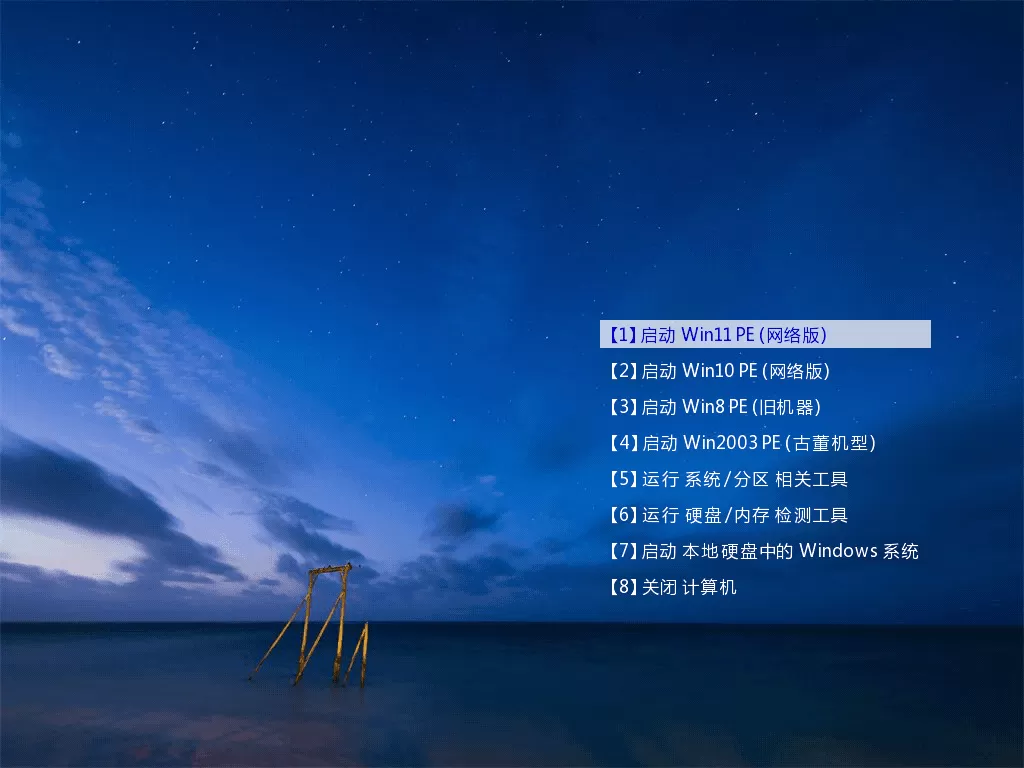
玩酷之家PE不仅仅是一个简单的系统安装工具,它更像是一个运行在U盘上的微型全能操作系统。无论是面对第14代酷睿处理器的新机,还是十年前的老旧设备,它都能从容应对。对于一线装机员、系统工程师乃至普通家庭用户而言,这都是一把不可或缺的“瑞士军刀”。
一、核心亮点:为何玩酷之家PE是您的首选?
1. 坚守初心:真正的“三无”纯净体验
在商业化泛滥的今天,玩酷之家PE最宝贵的品质便是无广告、无捆绑、无流氓行为。
- 纯净启动:进入PE桌面后,您不会看到任何强制弹出的新闻窗口、购物广告或诱导下载的图标。
- 清爽工具集:内置的所有维护工具均经过严格筛选,去除了多余的推广组件,确保每一次点击都直达功能核心。
- 隐私安全:作为一线工程师的信赖之选,它绝不窃取用户数据,不后台上传隐私信息,让每一次维护都安心无忧。
2. 四核合盘:全场景覆盖的超级兼容性
v13.0版本集成了四大核心内核,构建了坚不可摧的兼容性防线:
- Win11 网络版:专为最新硬件设计,界面现代,完美支持UEFI安全启动,是新电脑装机的首选。
- Win10 网络版:兼顾稳定与新特性,适合绝大多数主流机型,驱动库庞大,识别率极高。
- Win8 网络版:针对部分特殊老旧硬件或特定工业控制设备提供完美支持。
- Win2003 PE:经典的服务器维护内核,体积极小,在极端故障排查和数据救援中表现卓越。
这种“四合一”架构,确保了无论用户面对的是2026年的最新旗舰笔记本,还是二十年前的古董台式机,都能找到合适的入口进入系统。
3. 突破界限:不仅仅是修电脑
传统的PE只能进行分区、重装和备份,而玩酷之家PE打破了这一局限,赋予了U盘更多的可能性:
- 社交娱乐:内置完整浏览器及运行库,支持微信、QQ登录,让您在维护间隙也能保持联络;支持音乐播放、高清视频观看,甚至可以在PE下进行简单的影音娱乐。
- 远程协助:集成专业远程工具,当遇到疑难杂症时,可立即连线专家进行实时指导,极大提升了解决问题的效率。
- 办公协作:内置轻量级办公软件,紧急情况下可直接在PE中编辑文档、查看报表,真正实现“随身携带的办公室”。
4. 硬核升级:直击最新硬件痛点
本次v13.0更新重点解决了存储驱动的兼容性问题。随着Intel第12/13/14代处理器及900系列芯片组的普及,VMD(Volume Management Device) 技术导致的“找不到硬盘”问题愈发普遍。玩酷之家PE及时更新了CoolInstall组件中的VMD驱动,从 20.2.4.1019 升级至 20.2.8.1028。这一关键更新,确保了在安装系统时能100%识别最新的NVMe固态硬盘,彻底告别因驱动缺失而无法装机的尴尬。
二、版本更新日志详解 (2026.03.21)
本次更新虽然看似精简,但每一项都直击用户痛点,体现了开发团队对细节的极致追求:
-
核心驱动重磅升级:
- 更新内容:CoolInstall模块内的Intel RST VMD驱动由
20.2.4.1019更新至20.2.8.1028。 - 意义:新版驱动进一步优化了对最新一代移动平台和桌面平台存储控制器的支持。特别是在开启VMD模式的BIOS设置下,能够更稳定地加载硬盘控制器,避免蓝屏或识别失败,是安装Windows 11 24H2及未来版本的必备基础。
- 更新内容:CoolInstall模块内的Intel RST VMD驱动由
-
无障碍操作增强:
- 更新内容:在PE开始菜单的“附件工具”分类中,新增 [屏幕键盘] 快捷方式。
- 意义:这一改动极大地提升了用户体验。当用户遇到物理键盘失灵、笔记本按键损坏或在平板模式下操作时,可以通过鼠标点击屏幕键盘完成密码输入、命令执行等操作,体现了玩酷之家PE人性化设计的温度。
三、详细使用教程:手把手制作全能启动盘
想要拥有这款神器吗?只需简单四步,即可将您的普通U盘变身为系统维护航母。
第一步:准备工作
- 下载资源:获取“玩酷之家PE v13.0”全套安装包及制作工具(CoolStartup)。
- 准备U盘:建议准备一个容量 16GB及以上 的U盘(推荐32GB或64GB,以便存放多个系统镜像)。
- 数据备份:警告! 制作过程会格式化U盘,请务必提前备份U盘内的重要文件。
第二步:运行制作工具
- 插入U盘,右键点击“CoolStartup.exe”制作工具,选择 “以管理员身份运行”。
- 软件会自动识别您的U盘设备。请仔细核对盘符,避免误选本地硬盘。
- 方案选择:
- 默认推荐选择“三分区模式”(隐藏分区存系统,可见分区存数据),既安全又方便。
- 也可根据需求选择“二分区的”或“单分区模式”。
- 文件系统:建议选择 exFAT 或 NTFS,以支持大于4GB的系统镜像文件。
第三步:开始制作
- 点击界面上的 “一键制作” 按钮。
- 工具将自动执行分区、格式化、写入引导、复制PE核心文件等操作。
- 全程无需人工干预,进度条走完后提示“制作成功”。
- (可选)如果您有下载好的 Windows ISO 镜像(如 Win10/Win11 原版),可以直接复制到U盘的可见数据分区中,方便后续安装。
第四步:实战应用
- 启动电脑:将制作好的U盘插入目标电脑,开机连续按启动热键(如F12、F11、Esc等,视主板品牌而定)。
- 选择入口:在启动菜单中选择带有 UEFI 字样的U盘选项。
- 选择系统:进入玩酷之家多重启动菜单,根据需要选择“玩酷之家 Win11 PE”、“玩酷之家 Win10 PE”等。
- 系统安装:
- 进入桌面后,打开“此电脑”,确认硬盘已被正常识别(若未识别,请检查BIOS是否开启VMD,新版驱动通常能自动解决)。
- 运行桌面上的“CGI备份还原”或“Windows安装器”。
- 选择U盘中的ISO镜像,选择目标分区,点击“执行”即可开始安装。
- 其他功能:如需登录微信备份聊天记录,或连接远程协助,均可在开始菜单中找到对应图标直接使用。
结语
玩酷之家PE v13.0 以其纯净的初心、强大的功能和及时的驱动更新,证明了它无愧于“一线装机工程师利刃”的称号。它不仅解决了最新硬件的兼容难题,更通过人性化的细节设计(如屏幕键盘、社交功能),让冰冷的技术维护变得充满温情。无论您是专业的运维人员,还是喜欢折腾的电脑爱好者,这款工具都值得您常备于随身U盘之中。
立即行动,制作属于您的全能启动盘,让系统维护变得前所未有的简单高效!
更多软件游戏资源尽在独特吧 WWW.DUTE8.CN











评论