
4DDiG Partition Manager v4.1.0.22 中文激活版:全能磁盘分区管理与系统迁移神器
在2026年的今天,随着固态硬盘(SSD)的普及和大容量机械硬盘的降价,如何高效管理电脑磁盘分区、无损迁移系统以及应对误删数据,成为了深圳及全国电脑用户(无论是办公族还是游戏玩家)必须面对的现实问题。传统的Windows自带磁盘管理工具往往功能单一,操作繁琐,且无法解决“系统迁移”或“数据恢复”等核心痛点。今天,独特吧为大家带来 4DDiG Partition Manager (分区管理工具) v4.1.0.22 中文激活版。这是一款集磁盘管理、系统迁移、数据恢复于一体的全能型工具,旨在为用户提供最安全、最便捷的存储解决方案。
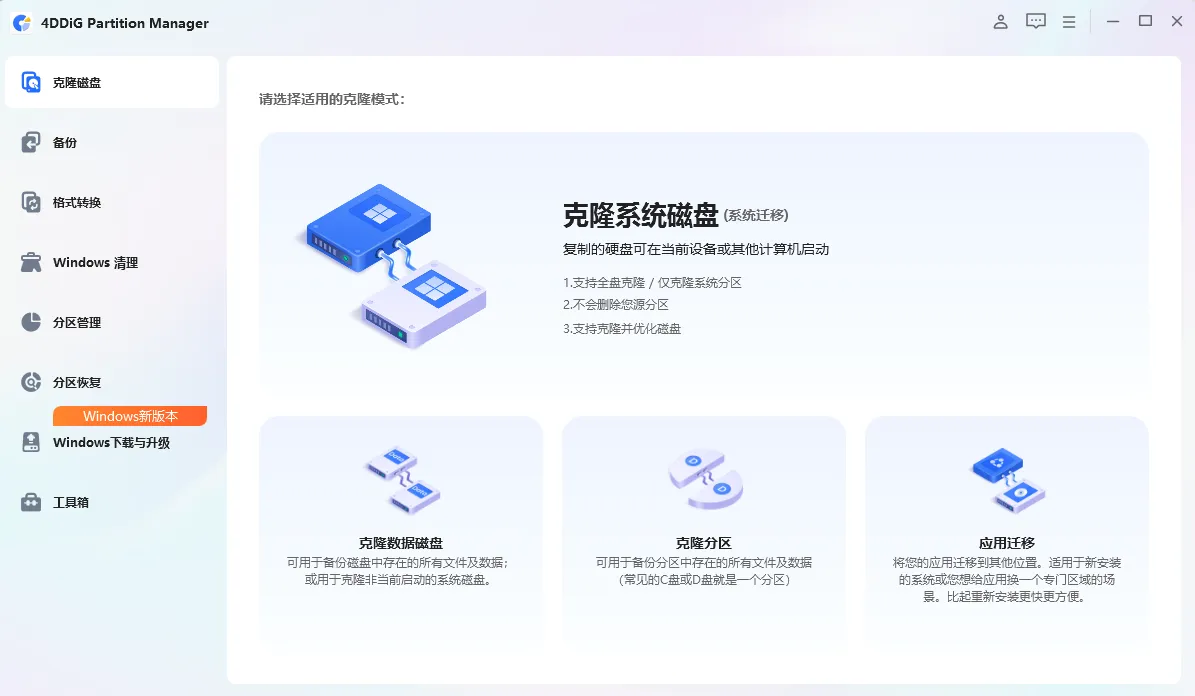
🚀 为什么选择“4DDiG Partition Manager”?
市面上的分区工具很多,但大多数要么界面晦涩难懂(如DiskGenius专业版),要么功能残缺不全。4DDiG Partition Manager 的核心优势在于“专业”与“易用”的完美结合。
-
告别重装系统,一键迁移系统到SSD
这是本软件最核心、最实用的功能之一。当你想将老旧电脑的系统迁移到新买的SSD中,或者想把系统从C盘迁移到更大的硬盘时,通常需要繁琐的备份、重装、激活过程。4DDiG Partition Manager 提供了“系统迁移”向导,只需点击几下鼠标,即可一键将Windows系统(支持Win 11/10/8/7)完整迁移到SSD或HDD。它能完美保留所有应用、个人设置、注册表和数据,让你的老电脑瞬间焕发新生,无需重装系统,省时又省力。 -
数据安全第一,实时预览防误操作
分区操作往往伴随着数据丢失的风险。4DDiG Partition Manager 深知数据无价,因此内置了强大的安全机制。在执行调整分区大小、合并或拆分操作前,软件会提供实时预览功能,让你在操作前就能清晰地看到磁盘布局的最终状态。这种“所见即所得”的设计,有效避免了因误操作导致的系统崩溃或数据丢失,让你在调整分区时更加安心。 -
功能全面,一体化解决存储难题
它不仅仅是一个分区工具,更是一个全方位的存储管家。- 磁盘克隆:支持全盘克隆(备份整个硬盘)或分区克隆(仅复制特定分区),无论是数据备份还是硬盘对拷,都能轻松胜任。
- 灵活管理:支持创建、删除、格式化、合并、拆分分区,甚至支持调整分区大小。无论你是想给C盘扩容,还是想把一个大分区拆分成两个,都能通过图形化界面轻松完成。
- 数据恢复:如果不小心误删了分区或格式化了磁盘,软件内置的数据恢复引擎可以帮你尝试找回丢失的文件(建议在发现丢失后立即停止写入操作并使用此功能)。
✨ v4.1.0.22 中文激活版 核心亮点
本次发布的版本是目前最新的 v4.1.0.22,且已解锁全部专业功能,无需繁琐的注册码输入,安装即用。
- 极致兼容,适配Win11/10
针对最新的Windows 11和Windows 10系统进行了深度优化,完美支持UEFI引导模式和GPT磁盘格式。无论是新装机的GPT分区管理,还是老旧电脑的MBR磁盘维护,它都能提供稳定的支持。 - 高效清理与优化
内置磁盘清理工具,可以快速扫描并删除系统中的临时文件、缓存垃圾和无用日志,帮助你释放宝贵的磁盘空间,让电脑运行更加流畅。 - 多文件系统支持
支持NTFS、FAT32、exFAT、EXT等主流文件系统,无论是Windows硬盘、U盘,还是移动硬盘,都能被完美识别和管理。
💡 软件核心功能一览
为了让你更直观地了解这款工具的强大之处,以下是其核心功能模块的详细清单:
| 功能模块 | 主要作用 | 适用场景 |
|---|---|---|
| 系统迁移 | 将系统完整移动到新硬盘/分区 | 升级SSD、更换大容量硬盘、系统盘扩容 |
| 磁盘克隆 | 复制整个硬盘或特定分区 | 数据备份、硬盘对拷、整机迁移 |
| 分区管理 | 调整、合并、拆分、格式化分区 | 解决C盘空间不足、整理磁盘碎片、重新规划硬盘 |
| 数据恢复 | 扫描并找回丢失的分区/文件 | 误删分区、格式化错误、病毒破坏导致的数据丢失 |
| 磁盘清理 | 删除垃圾文件 | 释放空间、提升系统运行速度 |
📝 如何使用:三步搞定系统迁移
以最常见的“系统迁移到SSD”为例,以下是推荐的操作流程:
- 连接新盘:将新的SSD通过SATA接口或M.2接口连接到电脑主板上,并确保BIOS能识别到该硬盘。
- 启动软件:打开 4DDiG Partition Manager,在主界面右侧工具栏中找到“系统迁移”向导。
- 选择目标盘:按照提示选择你的新SSD作为目标磁盘。软件会自动计算所需空间,你也可以选择是否对分区进行“按比例缩放”以填满新盘。
- 预览并执行:在执行前,软件会展示一个“操作预览”,确认无误后点击“执行”或“提交”。电脑会自动重启并进入DOS环境完成底层数据的拷贝,整个过程无需人工干预。
- 更改启动顺序:拷贝完成后,进入BIOS将新SSD设置为第一启动项,保存重启,你就会发现系统已经完美运行在新SSD上了!
⚠️ 温馨提示
- 数据无价:虽然软件具备极高的安全性,但在进行任何磁盘底层操作(如分区调整、格式化)前,强烈建议你先备份重要数据到外部存储设备。
- 断电风险:在执行磁盘克隆或系统迁移过程中,请确保电脑连接电源,避免因断电导致操作失败或数据损坏。
更多软件游戏资源尽在独特吧 WWW.DUTE8.CN








评论