
《剑星/Stellar Blade》v1.41全DLC豪华中文版:后末日动作巅峰与虚拟机极简运行
引言:在废墟中重拾人类希望
2026年,游戏界迎来了一部现象级的动作冒险巨作——《剑星》(Stellar Blade)。这款由Shift Up工作室倾力打造的后末日题材游戏,以其惊艳的视觉表现、硬核的战斗系统以及跌宕起伏的剧情,迅速在全球范围内引发了热潮。故事背景设定在一个被神秘外星生物“奈提巴”(Naytiba)摧毁的地球,玩家扮演来自天外殖民地的精英战士“伊芙”,重返满目疮痍的地球,揭开人类灭绝的真相,并在绝望中寻找重生的希望。
随着v1.41版本的更新,游戏不仅修复了诸多已知漏洞,更推出了包含所有追加下载内容(DLC)的豪华中文版。无论是新增的服装、武器皮肤,还是扩展的剧情章节,都为玩家提供了更加完整且沉浸的游戏体验。然而,对于许多配置有限或希望在不影响主系统稳定性的情况下体验游戏的玩家来说,如何流畅运行这款对硬件有一定要求的大作成为了一个难题。本文将深入解析《剑星》的配置需求,并重点介绍一种通过虚拟机环境运行精简版的创新方案,帮助萌新玩家轻松上手。
一、游戏概况:视觉与玩法的双重盛宴
《剑星》不仅仅是一款简单的砍杀游戏,它融合了高难度的格挡反击机制(类似《只狼》的弹刀系统)、华丽的连招组合以及深度的角色成长体系。游戏采用虚幻引擎5开发,光影效果、人物建模以及场景细节均达到了次世代水准。
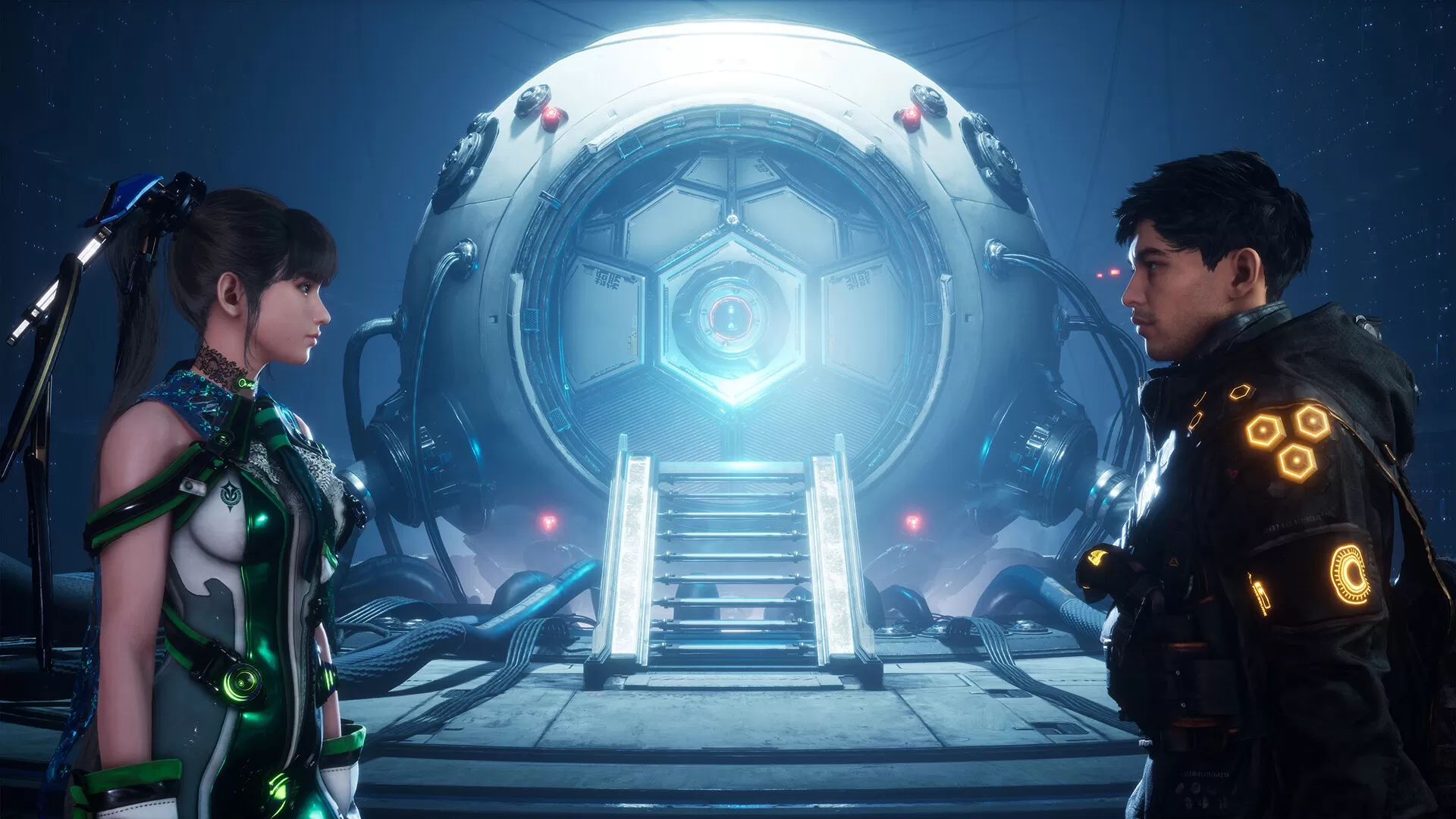
在v1.41豪华中文版中,官方对中文本地化进行了深度优化,确保剧情对话、物品描述以及任务指引都符合中文玩家的阅读习惯。此外,全DLC内容解锁让玩家能够体验到包括“沙漠探险”、“深海遗迹”在内的额外关卡,以及多套限定战斗服,极大地丰富了游戏的可玩性。
核心亮点:
- 极致战斗体验:精准的时机判定,华丽的处决动画,让每一次战斗都充满张力。
- 沉浸式剧情:碎片化的叙事手法,配合精美的过场动画,逐步揭开地球衰败的惊天秘密。
- 高度自定义:丰富的武器改造系统和服装搭配,满足玩家的个性化需求。
二、硬件配置详解:你的电脑能跑得动吗?
在尝试任何运行方案之前,了解游戏的官方配置要求至关重要。《剑星》作为一款3A大作,对硬件有着明确的标准。
1. 最低配置(1080P / 低画质 / 60FPS)
若你希望在1080P分辨率下以低画质流畅运行,以下配置是门槛:
- 操作系统:Windows 10 64-bit
- 处理器:Intel Core i5-7600K 或 AMD Ryzen 5 1600X
- 内存:16 GB RAM(切记,8GB已无法流畅运行)
- 显卡:NVIDIA GeForce GTX 1060 6GB 或 AMD Radeon RX 580 8GB
- DirectX:版本 12
- 存储空间:75 GB可用空间(强烈建议使用SSD,HDD可能导致加载缓慢或贴图延迟)
2. 推荐配置(1440P / 中画质 / 60FPS)
若你追求更高的画质和更稳定的帧率,推荐配置如下:
- 处理器:Intel Core i5-8400 或 AMD Ryzen 5 3600X
- 内存:16 GB RAM
- 显卡:NVIDIA GeForce RTX 2060 SUPER 或 AMD Radeon RX 5700 XT
- 存储:必须使用SSD,以确保资产加载的流畅性。
注意:如果你的电脑配置低于上述标准,或者你不想在主系统中安装庞大的游戏文件及潜在的环境冲突,那么接下来的“虚拟机运行方案”将是一个极佳的替代选择。
三、创新方案:虚拟机运行精简版教程
对于许多新手玩家(萌新),直接修改主系统或担心游戏兼容性问题往往让人望而却步。通过特定的虚拟机配置技巧,结合系统底层设置的调整,可以实现《剑星》精简版的流畅运行。此方法的核心在于开启虚拟化技术并关闭部分系统安全隔离,以允许游戏在非原生环境下调用硬件资源。
⚠️ 重要提示:以下操作涉及系统底层设置(BIOS及内核隔离),请务必严格按照步骤执行。此方法适用于单机体验,严禁用于在线多人游戏,否则可能触发反作弊机制导致封号。
第一步:BIOS设置——开启虚拟化基石
虚拟机的运行效率直接取决于CPU的虚拟化支持。
- 重启电脑,在开机画面出现时迅速按下进入BIOS的快捷键(通常为Del、F2或F10,具体视主板品牌而定)。
- 在BIOS菜单中找到 "Advanced"(高级)或 "CPU Configuration"(CPU配置)选项。
- 定位到 "Virtualization Technology"(英特尔平台)或 "SVM Mode"(AMD平台)。
- 将其状态从
Disabled修改为Enabled。 - 同时,建议检查 "Secure Boot"(安全启动),部分虚拟机方案需要将其暂时关闭(设置为
Disabled),但请根据具体虚拟机软件要求操作。 - 保存设置并退出(通常按F10),电脑将自动重启。
影响分析:开启虚拟化不仅不会影响性能,反而能显著提升虚拟机及依赖虚拟化技术的应用程序运行效率。
第二步:关闭内核隔离——解除内存完整性限制
Windows 10/11默认开启的“内核隔离”功能可能会阻止虚拟机软件对底层硬件的直接访问。
- 进入系统桌面,点击左下角开始菜单,输入 “内核隔离” 并打开。
- 在弹出的安全中心窗口中,找到 “内存完整性” 选项。
- 将其开关拨至
关的状态。 - 系统可能会提示需要重启,暂不重启,继续下一步。
影响分析:关闭此项功能相当于降低了系统的一道防火墙防线,理论上会增加遭受内核级恶意软件攻击的风险。但在单机游戏期间,只要不浏览可疑网站或下载不明软件,风险是可控的。游戏结束后建议恢复。
第三步:命令行修改启动项——激活测试模式
为了让精简版加载器正常工作,我们需要通过管理员权限修改引导配置数据(BCD)。
-
在桌面空白处右键,选择 “新建” -> “文本文档”(或者直接搜索cmd)。
-
在开始菜单搜索 "cmd",右键点击“命令提示符”,选择 “以管理员身份运行”。
-
在黑色命令窗口中,依次输入以下两条指令,每输入一条后按 回车键(Enter):
bcdedit /set hypervisorlaunchtype off
bcdedit /set testsigning on
hypervisorlaunchtype off:禁止系统自动启动Hyper-V,避免与第三方虚拟机软件冲突。testsigning on:开启测试签名模式,允许加载未签名的驱动程序(精简版运行所需)。
-
若显示“操作成功完成”,则继续。
-
重启电脑。
第四步:启动游戏
- 重启完成后,桌面右下角可能会出现“测试模式”的水印,这是正常现象。
- 找到你下载好的《剑星》精简版文件夹。
- 双击运行
steamclient_loader_x64.exe(或对应的启动器文件)。 - 此时,游戏应能顺利启动并进入主菜单。享受你的后末日冒险吧!
四、常见问题解答与安全恢复指南
Q1:修改后电脑会有负面影响吗?
答:
- BIOS虚拟化:完全无负面影响,反而提升性能。
- 内核隔离/内存完整性:关闭后会降低系统对恶意驱动程序的防御能力。建议在玩游戏期间保持关闭,日常办公或浏览网页时恢复。
- 测试模式:开启后桌面会有水印,且允许运行未签名驱动。这对系统稳定性无明显影响,但同样存在微小的安全风险。
- 反作弊限制:此模式下,带有强力反作弊系统(如EAC, BattlEye)的网络联机游戏将无法启动。这是正常保护机制。
Q2:玩完游戏后如何恢复原状?
为了系统安全,建议在单次游戏体验结束后,立即执行恢复操作。
-
再次以管理员身份运行“命令提示符”(CMD)。
-
输入以下两条反向指令,每条输完后按回车:
bcdedit /set hypervisorlaunchtype on bcdedit /set testsigning off -
重新进入 “内核隔离” 设置,将 “内存完整性” 重新开启。
-
重启电脑。
-
重启后,“测试模式”水印消失,系统恢复至最高安全级别,可正常游玩各类网游。
五、结语
《剑星》v1.41豪华中文版无疑是目前动作游戏领域的一颗璀璨明珠。无论你的硬件配置如何,通过合理的设置和调整,都能找到适合自己的体验方式。虚拟机运行方案为低配用户或追求系统纯净的玩家提供了一条新的路径,但请务必牢记:安全第一,适度娱乐。在享受伊芙带来的视觉盛宴的同时,也要时刻守护好自己数字家园的安全。
希望本篇教程能帮助你顺利踏上拯救人类的征途。如果在操作过程中遇到任何问题,欢迎在评论区留言交流,我们将第一时间为您解答。
更多软件、游戏资源、技术教程及独家破解版应用,尽在独特吧!
🌐 官方网站:WWW.DUTE8.CN
💡 这里不仅有最新的游戏资讯,还有详尽的安装攻略、实用的系统优化工具以及丰富的数码资源库。无论你是资深极客还是入门萌新,独特吧都是你不可或缺的资源补给站。立即访问,探索无限可能!











评论