
HyperSnap 2026 中文绿色版 v9.8.0 下载 - 独特吧
发布日期: 2026年05月01日
软件版本: v9.8.0 (2026年度官方版)
适用平台: Windows 7 / 8 / 10 / 11 (全版本兼容)
软件语言: 简体中文 / 多国语言
资源类型: 免安装绿色版 / 永久激活版
🖥️ 软件简介
在2026年的今天,尽管 Windows 系统自带了截图工具,但对于专业的办公人员、游戏开发者、技术文档撰写者以及数字媒体创作者来说,这些基础工具往往显得力不从心。HyperSnap 作为一款拥有超过二十年历史的老牌屏幕捕捉软件,早已超越了简单的“PrintScreen”功能。
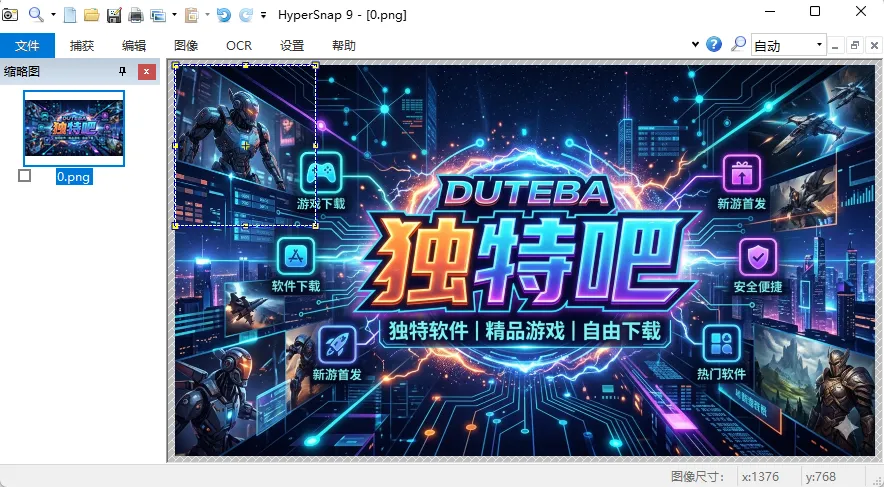
本资源为 HyperSnap v9.8.0 官方中文绿色版。相比于市面上常见的轻量级截图工具,HyperSnap 的核心竞争力在于其对DirectX、3Dfx Glide 游戏画面以及 DVD 视频的独家捕捉能力。很多用户在玩 3D 游戏或观看加密视频时,往往会发现普通截图工具截出来的是黑屏,而 HyperSnap 能够完美解决这一痛点。
此外,v9.8.0 版本深度集成了基于 Tesseract 项目的 OCR(光学字符识别)技术,不仅能“截”图,更能“读”图。我们提供的“绿色版”无需繁琐的安装过程,解压即用,不写入注册表,非常适合放在 U 盘中随身携带,或者在公司受限电脑上直接运行。
✨ 核心功能亮点
1. 无所不截的捕捉能力
HyperSnap 最大的特点就是“兼容性”极强:
- 突破黑屏限制: 它是少数能捕捉使用 DirectX、3Dfx Glide 技术的游戏画面的软件。无论你是《赛博朋克 2077》的 MOD 制作者,还是《魔兽世界》的玩家,都能轻松截取全屏 3D 游戏画面。
- 多媒体捕捉: 支持捕捉 DVD 视频、视频流媒体画面。配合“自动滚动捕捉”功能,你可以轻松将一整页长网页或长文档截取为一张完整的图片,无需后期拼接。
- 智能区域捕捉: 除了全屏、窗口截图外,它还支持手绘区域、多边形区域捕捉,甚至可以捕捉屏幕上的光标和鼠标点击动作,非常适合制作操作教程。
2. 强大的屏幕 OCR 文字识别
在信息爆炸的 2026 年,从图片中提取文字是高频需求。HyperSnap 内置的 OCR 引擎基于开源的 Tesseract 项目,经过多年的优化,识别率极高。
- 即截即取: 你可以在截图的同时,直接对图片中的文字区域进行框选识别。
- 格式保留: 它不仅能识别纯文本,还能保留原始文本的字体、字号、颜色甚至段落格式,直接转换为可编辑的 RTF 或 DOC 格式。这对于从扫描件或不可复制的 PDF 中提取资料简直是神器。
3. 专业级图像编辑与标注
HyperSnap 不仅仅是一个“照相机”,更是一个“暗房”。
- 即时标注: 提供了丰富的绘图工具,包括箭头、线条、矩形、椭圆、水印、高亮笔等。你可以直接在截图上圈出重点,添加注释。
- 高级处理: 支持图像的裁剪、缩放、旋转、颜色调整(亮度、对比度、色相)以及特效滤镜。它还支持批量转换图像格式,支持保存为 BMP、GIF、JPEG、PNG、TIFF、PCX 等 20 多种格式。
4. 极致效率与自定义
- 语音控制: 这是一个非常前卫的功能,支持通过语音命令控制软件(如“截图”、“保存”),让你的双手彻底解放。
- 快捷键自定义: 几乎所有的功能都可以绑定快捷键,你可以按照自己的肌肉记忆习惯设置操作方式,极大提升工作效率。
💎 版本特性与资源说明
本资源由 独特吧 (Dute8.cn) 独家发布,针对国内用户的使用习惯进行了优化:
- 免安装绿色版: 无需安装,解压即可运行。不向系统目录释放垃圾文件,不修改注册表,即用即走,干净无残留。
- 内置中文语言包: 官方原版可能需要单独安装语言包,我们提供的版本已集成简体中文,启动即为中文界面,无需繁琐设置。
- 去广告与解锁: 该版本已去除了所有弹窗广告和推广信息,并解锁了专业版(Pro)功能。你可以免费使用所有高级功能,如无限制的 OCR 识别、批量处理、高级图像效果等。
- 便携性: 你可以将整个文件夹放在 U 盘或移动硬盘中,在任何一台 Windows 电脑上都能使用你习惯的截图工具,无需重复配置。
📊 详细参数表
| 参数项 | 详细信息 |
|---|---|
| 软件名称 | HyperSnap 2026 (v9.8.0) |
| 版本类型 | 绿色便携版 / 专业破解版 |
| 支持系统 | Windows 7 / 8.1 / 10 / 11 / Server 全系列 |
| 核心功能 | 游戏截图、DVD截图、长网页滚动截图、屏幕OCR识别 |
| 图像格式 | 支持 20+ 格式 (JPG, PNG, GIF, TIFF, PDF 等) |
| 资源大小 | 25MB (压缩包) |
📖 安装与使用教程
1. 获取与解压
- 访问独特吧官网,找到 HyperSnap v9.8.0 的下载链接。
- 下载完成后,你会得到一个压缩包(.zip 或 .7z)。右键点击压缩包,选择“解压到当前文件夹”或“解压到 HyperSnap”。
2. 运行软件
- 进入解压后的文件夹,找到名为
HyperSnap.exe或hypersnap.exe的可执行文件。 - 双击运行即可。如果是 Windows 10/11 系统,建议右键选择“以管理员身份运行”,以确保能捕捉到所有受保护的屏幕内容。
3. 常用截图操作
- 快速截图: 软件启动后通常会常驻在系统托盘。你可以直接按下快捷键(默认通常是
Ctrl + Shift + S或PrintScreen)。 - 选择模式: 按键后鼠标会变成十字准星,你可以选择“矩形区域”、“全屏”或“活动窗口”进行拖拽截图。
- 游戏截图: 在游戏中直接按下快捷键(默认
F10或PrintScreen),即可将当前画面保存下来,无需切换窗口。
4. OCR 文字识别实操
- 截取一张包含文字的图片(例如微信聊天记录截图)。
- 在编辑界面的工具栏中,找到“文本”或“OCR”图标(通常是一个“T”字形状)。
- 鼠标会变成光标形状,在图片上的文字区域拖拽框选。
- 软件会自动识别并弹出文本框,你可以直接复制文字,或者点击“复制到剪贴板”。
💡 2026 年的高效工作流建议
结合当前的技术环境,HyperSnap 可以在以下场景发挥巨大作用:
- AI 训练数据标注: 如果你正在训练自己的 AI 模型,HyperSnap 的精准区域捕捉和图像格式转换功能可以帮你快速整理数据集。
- 数字取证与存档: 在处理网络纠纷或进行学术研究时,使用 HyperSnap 截取网页或视频证据,其高保真的图像质量和自动保存时间戳的功能,能确保证据的完整性。
- 代码与文档整理: 利用 OCR 功能,你可以快速将书本、纸质文档或屏幕上的代码片段转换为电子文本,告别繁琐的手打。
📝 总结
在 2026 年,软件更新换代极快,但 HyperSnap 凭借其对古老技术(如 DirectX 游戏)的完美支持以及强大的 OCR 功能,依然是 Windows 平台上不可替代的截图工具之一。它不像某些现代软件那样臃肿,而是专注于解决“截不到”和“存不下”的核心痛点。
独特吧 提供的这款绿色版,让你无需注册、无需安装,即刻享受专业级的截图体验。无论你是需要截取游戏精彩瞬间,还是需要从海量图片中提取文字,HyperSnap 都是你的最佳拍档。
更多软件游戏资源尽在独特吧 WWW.DUTE8.CN












评论