
傲梅轻松备份 | AOMEI Backupper v8.3.0 多语便携版:全能系统克隆与数据恢复神器
在数字化时代,数据的安全性至关重要。无论是珍贵的个人照片、重要的工作文档,还是复杂的操作系统环境,一旦丢失都可能造成无法挽回的损失。傲梅轻松备份(AOMEI Backupper) 正是为此而生的全能型数据保护专家。作为一款功能强大且易于使用的备份与恢复软件,它为全球数百万用户提供了可靠的数据安全解决方案。
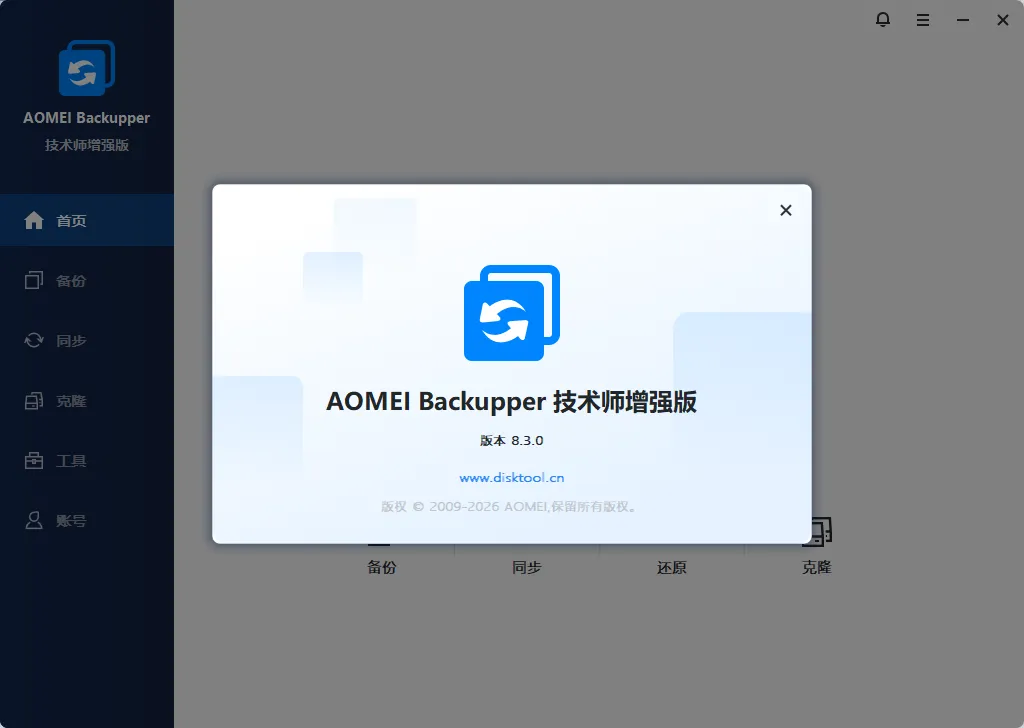
本次发布的 AOMEI Backupper v8.3.0 多语便携版,不仅集成了最新的功能优化,更采用了“绿色便携”的封装模式,无需安装即可直接运行,是系统维护人员、IT技术人员以及个人用户进行数据迁移、系统克隆和灾难恢复的必备工具。
💡 软件核心功能详解
傲梅轻松备份不仅仅是一个简单的文件复制工具,它提供了一套完整的“备份-恢复-克隆-同步”生态系统,涵盖了数据保护的方方面面。
1. 全方位备份策略
软件支持四种主要的备份类型,满足不同场景下的数据保护需求:
- 系统备份:这是最常用的功能之一。它能自动识别并备份操作系统所在分区及启动相关的分区。当系统崩溃、蓝屏或无法启动时,您可以通过创建的镜像文件在几分钟内将系统还原到正常状态,无需重装系统和软件。
- 磁盘备份:支持对一个或多个硬盘进行扇区级别的完整备份。这对于更换新硬盘前的数据迁移非常有用,它能确保原硬盘上的所有数据(包括隐藏分区、操作系统、应用程序和个人文件)都被完整保留。
- 分区备份:如果您只需要保护特定的数据分区(如D盘、E盘),可以选择此模式。它比磁盘备份更灵活,节省存储空间。
- 文件备份:针对特定的文件夹或文件类型(如文档、图片、视频)进行备份。支持自定义过滤规则,只备份您最关心的数据。
2. 强大的克隆技术
当您需要升级硬盘(例如从机械硬盘升级到固态硬盘)时,克隆功能是最佳选择。
- 磁盘克隆:将源磁盘的所有内容逐扇区或通过智能扇区复制方式迁移到目标磁盘。支持“SSD对齐”功能,可显著提升固态硬盘的读写性能。
- 分区克隆:仅克隆指定的分区到另一个位置,适合在保留原系统盘的情况下复制数据盘。
3. 实时文件同步
除了备份,软件还提供同步功能,确保数据在多个位置保持一致。
- 基本同步:将源目录的文件实时或定时同步到目标目录。
- 双向同步:源目录和目标目录的更改会相互更新,适合多台设备间的数据共享。
- 实时同步(部分版本支持):源文件一旦发生变化,立即触发同步任务,确保数据零丢失。
🚀 AOMEI Backupper v8.3.0 新版特性与优势
v8.3.0 版本在稳定性、兼容性以及用户体验上进行了多项改进,特别是便携版的设计,使其成为系统急救盘中的常客。
主要更新亮点:
- 内核优化:提升了备份和恢复的速度,特别是在处理大量小文件时,效率有显著提升。
- 硬件兼容性增强:完美支持最新的 Windows 11 24H2 版本以及即将推出的 Windows 12 预览版。同时,对最新的 NVMe SSD 和 RAID 阵列提供了更好的驱动支持。
- UEFI/EFI 支持:全面支持 UEFI 启动模式下的系统备份与还原,解决了新式电脑在恢复系统时常见的引导丢失问题。
- 便携版特性:本次提供的“多语便携版”无需写入注册表,解压即用。您可以将其放在 U 盘或移动硬盘中,在任何电脑上都能保持相同的设置和任务记录,真正做到“数据随身带”。
软件核心优势:
- 操作极简:界面设计直观,采用向导式操作,即使是电脑新手也能在三次点击内完成复杂的系统备份任务。
- 智能备份技术:支持增量备份和差异备份。首次进行完整备份后,后续只备份发生变化的数据,极大地节省了磁盘空间并缩短了备份时间。
- 通用还原(异机还原):这是一个杀手级功能。它允许您将备份的系统还原到不同硬件配置的电脑上(例如从 Intel 平台还原到 AMD 平台),软件会自动调整驱动以适应新硬件,避免了因硬件变更导致的蓝屏问题。
- 自动清理策略:可设置备份保留规则(如保留最近X个版本、保留最近X天的版本等),自动删除过期的备份镜像,防止备份磁盘被占满。
🛠️ 应用场景实战指南
为了让您更好地利用这款软件,以下是几个典型的使用场景:
场景一:系统升级与硬盘对拷
您购买了一块 1TB 的 NVMe 固态硬盘,想要替换掉旧的 256GB 硬盘,且不想重装系统。
- 操作步骤:连接新硬盘 -> 打开傲梅轻松备份 -> 选择“克隆” -> “磁盘克隆” -> 选择旧硬盘为源 -> 选择新硬盘为目标 -> 勾选“SSD对齐” -> 开始克隆。完成后,直接更换硬盘开机即可,所有软件和文件都在。
场景二:防范勒索病毒
勒索病毒肆虐,重要文档随时可能被加密。
- 操作步骤:使用“文件同步”功能,将“文档”文件夹实时同步到 NAS 或移动硬盘。或者设置“文件备份”计划任务,每天凌晨 2 点自动备份一次,并开启“备份加密”功能,设置密码保护镜像文件。
场景三:系统崩溃急救
电脑中病毒或误操作导致无法进入桌面。
- 操作步骤:使用傲梅轻松备份制作的“可启动U盘”引导电脑 -> 进入 PE 环境 -> 选择“还原” -> 找到之前的系统备份镜像 -> 执行还原。10-20 分钟后,电脑将恢复到备份时的健康状态。
⚙️ 技术规格与系统要求
为了确保软件流畅运行,请参考以下配置要求:
| 硬件/软件 | 最低要求 | 推荐配置 |
|---|---|---|
| 处理器 | 1 GHz 处理器 | 多核 2.0 GHz 或更高 |
| 内存 | 1 GB RAM | 4 GB RAM 或更高 |
| 硬盘空间 | 300 MB 可用空间 | SSD 固态硬盘,预留充足空间 |
| 操作系统 | Windows 7 及以上 | Windows 10 / 11 / Server 2022 |
| 文件系统 | NTFS (推荐) | ReFS, FAT32, exFAT |
使用小贴士:
- 制作启动盘:建议在软件正常使用时,立即使用“工具”菜单下的“创建可启动介质”功能,制作一个 U 盘启动盘。这是电脑无法启动时的最后一道防线。
- PXE 启动:企业用户还可以利用 PXE 启动工具,通过网络对局域网内的多台电脑进行统一的系统部署和维护。
数据无价,预防胜于治疗。傲梅轻松备份 v8.3.0 以其专业、稳定、免费的特性,成为了个人和企业数据安全的坚实护盾。立即下载体验,为您的数字资产上一份保险。
更多软件游戏资源尽在独特吧 WWW.DUTE8.CN












评论