
Windows 右键菜单管理器 ContextMenuManager v4.0.0.2 中文绿色版下载 | 纯净无广告的系统优化神器
摘要:本文详细介绍由 Jack251970 维护更新的 ContextMenuManager v4.0.0.2 版本。这是一款纯粹的 Windows 右键菜单管理工具,支持从 Windows 7 到 Windows 11 的全系列操作系统。它能帮助用户轻松清理“新建”、“打开方式”、“发送到”等右键菜单中的冗余选项,支持自定义图标、名称修改及注册表定位。本文将深入解析其功能特性、安装依赖、更新日志及使用场景。
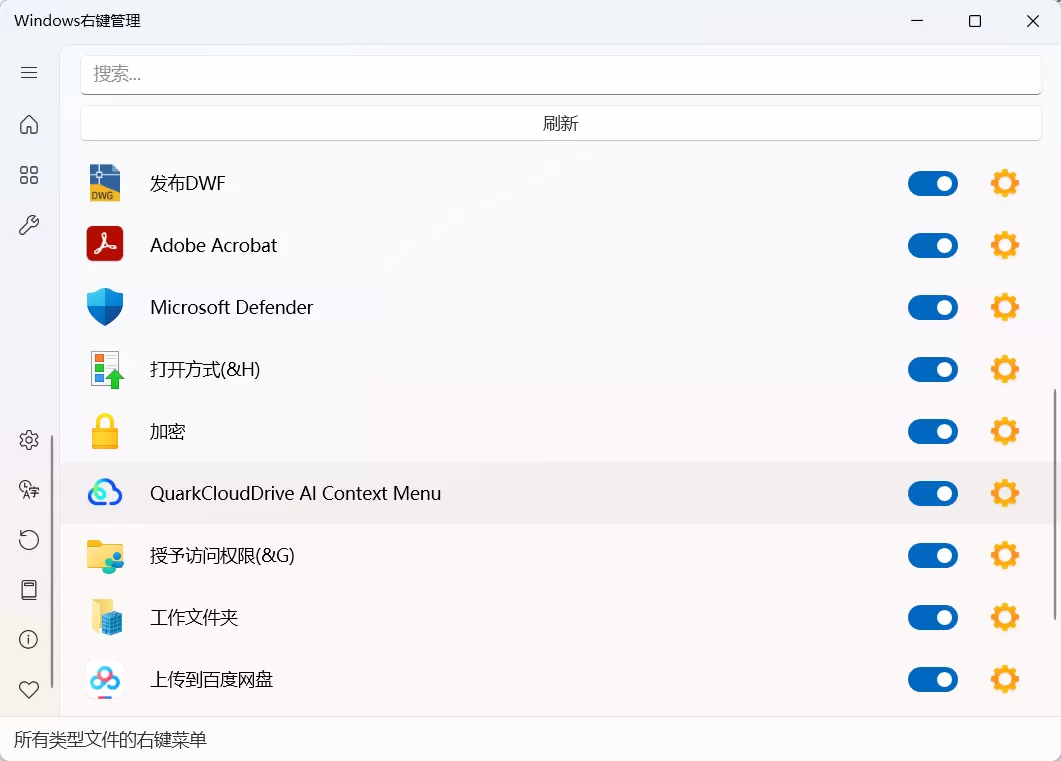
🏛️ 软件概览:重塑你的右键体验
在日常使用电脑的过程中,随着软件的安装与卸载,Windows 资源管理器的右键菜单往往会变得臃肿不堪。从“新建”列表里的无用格式,到“打开方式”中消失软件的残留,这些冗余选项不仅影响美观,更降低了操作效率。
ContextMenuManager 是一款开源、免费且无广告的 Windows 右键菜单管理工具。它由 BluePointLilac 最初开发,后由 Jack251970 进行了深度维护和功能增强(即本文介绍的 v4.x 版本)。这款工具最大的特点是“纯粹”——它不像其他同类软件那样捆绑大量系统优化功能,而是专注于提供最底层的右键菜单控制权给用户。
对于曾经饱受“右键菜单管理专家”在 Win10/Win11 上崩溃困扰的用户来说,ContextMenuManager 是目前最稳定、功能最完善的替代品。
🚀 核心功能:深度与广度的结合
ContextMenuManager 的功能设计非常人性化,既照顾了新手的一键操作,也满足了极客的深度定制需求。
1. 全面的菜单管理
- 场景覆盖:支持管理文件、文件夹、桌面空白处、磁盘驱动器、IE 浏览器、WinX 菜单(Win+X 快捷菜单)以及“发送到”等几乎所有 Windows 右键场景。
- 新建菜单优化:这是该软件的强项之一。它可以清理“新建”右键菜单中残留的旧文件格式(如旧版 Photoshop 的 .psd 格式残留),只保留你真正需要的文本文档、文件夹等选项。
- 批量操作:支持一键禁用或启用所有第三方添加的菜单项,无需在列表中逐个寻找。
2. 高级编辑与自定义
- 图标与名称修改:你不仅可以隐藏菜单,还可以修改菜单项的显示名称和图标。例如,将混乱的英文插件名改为中文,或者将不喜欢的图标替换为更直观的样式。
- 自定义命令:支持手动添加新的右键菜单项,你可以指定任意的程序路径或系统命令,实现个性化的快捷操作。
- 注册表导航:对于高级用户,软件提供了“导航注册表位置”功能。选中一个菜单项,点击按钮即可直接跳转到注册表编辑器(Regedit)的对应路径,方便进行更复杂的修改。
3. 安全与恢复
- 备份与还原:支持将当前的右键菜单配置导出为文件,或者导入之前的备份。在进行大刀阔斧的修改前,建议先备份,防止误删导致系统功能异常。
- 永久删除 vs 隐藏:软件默认采用“隐藏”机制(修改注册表键值),而非暴力删除。这意味着你可以随时恢复被禁用的菜单项,而不会丢失软件配置。
📋 版本特性与更新日志
本文介绍的版本为 v4.0.0.2,这是基于 .NET 9.0 框架重构的最新版本,相比早期的 v2/v3 版本有了质的飞跃。
📅 更新日志 (Changelog)
根据最新的 GitHub 提交记录,v4.0.0.2 版本主要进行了以下优化:
- 启用可空引用类型:提升了代码的健壮性和安全性,减少运行时崩溃的可能性。
- 改进文件路径处理:修复了在处理特殊字符路径时可能出现的错误。
- 增强 ExtractFilePath 功能:优化了从注册表提取文件路径的逻辑,使其更准确。
- 本地化与备份摘要优化:改善了多语言翻译的显示效果,并优化了备份文件的摘要信息显示。
📦 运行依赖 (重要)
请注意,v4.x 版本为了利用最新的 .NET 特性,对运行环境有特定要求:
- 必须安装 .NET Desktop Runtime 9.0 或 ASP.NET Core Runtime 9.0。
- 如果你的系统未安装上述运行库,软件启动时会提示错误。请前往微软官网下载安装。
🖥️ 兼容性与运行环境
| 项目 | 详细信息 |
|---|---|
| 软件名称 | ContextMenuManager (Windows 右键管理器) |
| 版本号 | v4.0.0.2 |
| 软件授权 | GPL-3.0 开源协议 |
| 适用系统 | Windows 7 / 8 / 8.1 / 10 / 11 / Server 2008R2-2025 |
| 系统架构 | x64 / x86 (32位/64位通用) |
| 运行依赖 | .NET 9.0 Desktop Runtime 或 ASP.NET Core 9.0 |
| 语言支持 | 简体中文、繁体中文、英文等多国语言 |
| 软件类型 | 绿色版 (免安装,解压即用) |
🛠️ 常见问题与解决方案
❓ 1. 为什么打开软件提示“缺少 DLL”或无法启动?
- 原因:这是由于系统中没有安装 .NET 9.0 运行库导致的。
- 解决:请下载并安装 .NET Desktop Runtime 9.0。注意,不要只安装 ASP.NET Core Hosting Bundle,如果是本地运行,需要安装 Desktop Runtime。
❓ 2. 软件会误杀杀毒软件的右键保护吗?
- 注意:ContextMenuManager 仅管理资源管理器的右键菜单。如果你发现杀毒软件的右键扫描功能消失了,通常是因为杀毒软件卸载不干净导致的注册表残留,或者杀毒软件自身服务未运行。使用本软件清理残留是安全的。
❓ 3. 和之前的 .NET 3.5 版本有什么区别?
- 区别:旧版本(v2/v3)基于较老的 .NET Framework,兼容性好但界面老旧;v4.x 版本基于现代的 .NET 9.0,界面更美观,对高分屏支持更好,代码结构更清晰,但需要安装新的运行库。
❓ 4. 如何恢复被误删的菜单?
- 恢复方法:
- 点击软件顶部的“备份/恢复”按钮。
- 选择“恢复”选项。
- 如果没有备份,可以尝试在列表中找到被禁用的项目(通常会显示在列表底部或灰色显示),右键点击并选择“启用”。
📂 软件界面与操作指南
- 下载与解压:下载后得到一个压缩包,解压到任意目录(建议路径不要包含中文)。
- 以管理员身份运行:找到
ContextMenuManager.exe,右键选择“以管理员身份运行”。这是必须的,因为修改右键菜单需要操作注册表的 HKEY_CLASSES_ROOT 键。 - 浏览菜单项:软件界面分为左右两栏,左侧选择菜单类型(如“文件”),右侧显示具体的菜单列表。
- 禁用/启用:选中列表中的某一项,点击上方的“禁用”按钮即可将其从右键菜单中隐藏。
- 高级设置:右键点击列表中的项目,选择“属性”,即可修改其名称、图标或查看注册表路径。
📝 结语
ContextMenuManager 是目前 Windows 平台上最值得推荐的右键菜单管理工具。它不仅解决了旧版软件在 Win10/11 上的兼容性问题,还通过开源社区的维护,变得越来越强大和稳定。
无论是为了清理“新建”菜单里的垃圾,还是为了提升系统的右键响应速度,这款工具都能完美胜任。如果你正在寻找一款纯净、无广告且功能强大的右键管理器,那么 ContextMenuManager v4.0.0.2 绝对是你的首选。
更多软件游戏资源尽在独特吧 WWW.DUTE8.CN












评论