
远航技术U盘启动制作工具 v12.2(网络版)2025.11.16 | 一键制作Win11 PE启动盘 装机维护神器 支持免格升级+全系统安装
软件简介
在电脑装机、系统崩溃、数据丢失等紧急场景中,一款稳定、高效、功能全面的PE(Preinstallation Environment)启动工具是每一位IT运维人员、装机师傅乃至普通用户的“数字急救包”。《远航技术U盘启动制作工具 v12.2(网络版)》 正是这样一款专为实战打造的多功能WinPE系统维护工具箱。
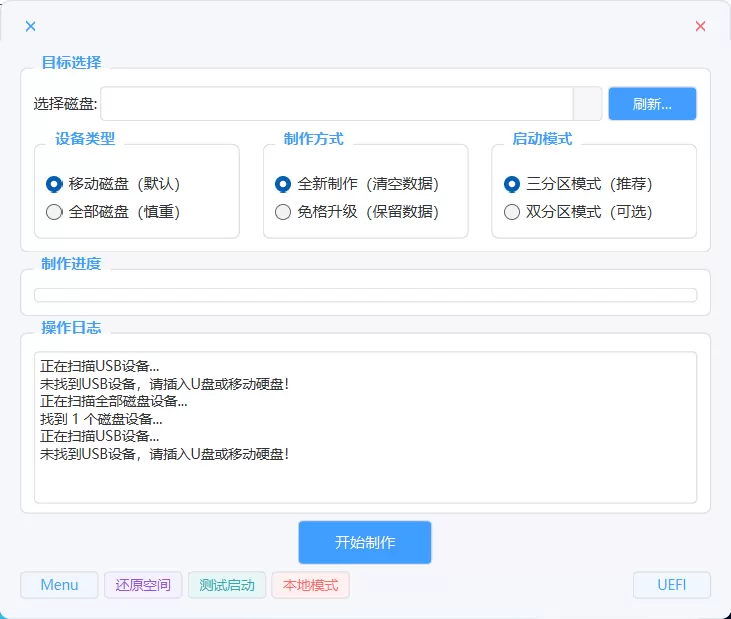
基于广受好评的 kuer老师 Win11 PE 网络版内核,并集成 CoolStartup 一键制作引擎,《远航技术》不仅操作极简、界面清爽,更支持免格式化升级、多系统兼容安装、海量驱动集成与专业级磁盘管理功能。无论是重装 Windows XP/7/8/10/11,还是进行分区调整、数据恢复、病毒查杀、密码清除,它都能在几分钟内帮你力挽狂澜。
本版本发布于 2025年11月16日,针对用户反馈的关键问题进行了深度修复,稳定性与兼容性达到新高度,堪称当前最值得信赖的国产PE制作工具之一。
核心功能亮点
💾 一键制作Win11 PE启动U盘
- 操作极简:插入U盘 → 选择盘符 → 点击“一键制作” → 等待3–5分钟完成
- 支持免格升级:若此前使用的是 v10.3 或更高版本,可直接覆盖更新,无需格式化U盘,原有数据不丢失
- 制作后U盘仍可正常使用:剩余空间可存储ISO镜像、驱动包、工具软件等文件
- 兼容性强:支持 USB 2.0/3.0/3.1,适配台式机、笔记本、品牌机(联想、戴尔、华为等)
✅ 实测:在一台无系统的联想拯救者笔记本上,使用本工具制作的U盘成功引导进入PE,并顺利安装Windows 11 24H2正式版。
🛠️ 集成专业级系统维护工具箱
进入PE后,你将获得一个功能完备的“微型操作系统”,内置以下实用工具:
| 类别 | 工具示例 | 功能说明 |
|---|---|---|
| 磁盘管理 | DiskGenius、分区助手 | 分区、合并、格式化、MBR/GPT转换 |
| 数据恢复 | Recuva、EasyRecovery精简版 | 恢复误删文件、格式化分区数据 |
| 系统安装 | SmartInstall、原版ISO挂载 | 一键安装 WinXP 至 Win11 全系列 |
| 密码破解 | NTPWEdit、Ophcrack | 清除或重置 Windows 登录密码 |
| 硬件检测 | CPU-Z、AIDA64精简版 | 查看CPU、内存、主板信息 |
| 网络支持 | 集成网卡驱动 + 浏览器 | 可联网下载驱动或系统镜像 |
🌐 强大的驱动兼容性
- 预装超1000+第三方驱动:涵盖 Intel/AMD/NVIDIA/Realtek/Broadcom 等主流芯片组
- 自动识别硬件:进入PE后自动加载网卡、显卡、声卡驱动,避免“黑屏无网”窘境
- 支持外置驱动加载:v12.2 版本已修复“无法加载外置驱动”问题,扩展性更强
🔄 全面修复与优化(v12.2 更新重点)
本次更新针对用户高频反馈问题进行精准修复:
- 修复“本机模式无法安装”问题:确保在Windows系统内可正常运行制作程序
- 修复“BIOS模式无法启动”问题:兼容老主板Legacy启动方式,不再仅限UEFI
- 修复“外置驱动/工具无法加载”问题:提升PE环境扩展能力
- 优化CoolStartup引擎:制作速度提升约15%,资源占用更低
📌 特别说明:若你当前U盘中已安装 v10.3 或更新版本的远航PE,本次升级无需格式化,直接运行新版本制作工具即可覆盖更新,省时省力!
适用人群推荐
- 💼 装机技术人员:批量部署系统、快速故障排查
- 👨💻 IT运维工程师:企业电脑维护、数据应急恢复
- 🎓 计算机专业学生:学习系统底层原理、实践磁盘操作
- 👨👩👧 家庭用户:自家电脑蓝屏、中毒、无法开机时自助救援
- 🛠️ 硬件爱好者:测试新主板、新硬盘兼容性
使用场景示例
场景一:系统崩溃无法启动
- 用本工具制作启动U盘
- 插入故障电脑,设置U盘为第一启动项
- 进入PE后使用 DiskGenius 备份重要数据
- 使用 SmartInstall 重装Windows 11
- 完成后拔出U盘,正常开机
场景二:忘记Windows密码
- 启动进入PE
- 运行 NTPWEdit
- 选择系统盘 → 清除用户密码 → 重启
- 无需知道原密码即可登录
场景三:U盘扩容或分区调整
- 在PE中打开 分区助手
- 合并两个分区 / 调整大小 / 转换文件系统(FAT32 ↔ NTFS)
- 应用更改,全程无损操作
安装与制作指南
系统要求
- 操作系统:Windows 7/8/10/11(32/64位)
- 管理员权限:需以管理员身份运行制作工具
- U盘容量:建议 ≥16GB(8GB 可用但空间紧张)
制作步骤
- 下载
远航技术_U盘启动制作工具_v12.2_网络版.exe - 插入空白U盘(注意:制作会清空U盘,请提前备份数据)
- 右键 → “以管理员身份运行”
- 选择U盘盘符 → 点击【一键制作】
- 等待进度条完成(约3–8分钟)
- 制作成功后,U盘可直接用于启动或存储文件
⚠️ 注意:若提示“无法写入”或“权限不足”,请关闭杀毒软件(如360、电脑管家),它们常会拦截PE制作过程。
常见问题解答(FAQ)
Q:制作后U盘还能存文件吗?
A:可以!PE系统仅占用约8–10GB空间,剩余部分可自由使用。
Q:支持UEFI和Legacy双模式吗?
A:是的!v12.2 已修复BIOS(Legacy)启动问题,新旧主板通吃。
Q:能否安装Linux系统?
A:本PE主要面向Windows安装,但可通过加载ISO手动引导Linux安装程序。
结语
《远航技术U盘启动制作工具 v12.2》不仅是一款工具,更是数字时代的“系统急救包”。它以简洁的操作、强大的功能、稳定的性能,将复杂的系统维护工作变得人人可及。无论你是专业技师还是普通用户,只需一个U盘,就能在关键时刻化险为夷。
在这个软硬件日益复杂的数字世界里,拥有一款可靠的PE工具,就是为自己多买一份“数字保险”。
立即下载,为你的电脑保驾护航!
更多软件游戏资源尽在独特吧 WWW.DUTE8.CN
独特吧专注于提供安全、绿色、高效的系统工具、装机必备软件、PE启动盘制作工具与技术教程。我们坚持“无广告、无捆绑、无后门、无隐私窃取”的四无原则,所有资源均经人工测试与多重杀毒验证。关注独特吧,获取最新远航技术版本、高速下载通道与详细使用指南!让每一次系统崩溃,都成为你从容应对的小插曲。












评论