
HDD Low Level Format Tool v5.4 汉化绿色版:硬盘修复与彻底清理的终极专业工具
在计算机硬件的漫长生命周期中,硬盘(HDD)作为数据存储的核心载体,承载着我们最宝贵的信息资产。然而,随着时间的推移,硬盘难免会出现逻辑错误、坏道、病毒感染或因加密而无法正常读写的情况。面对这些问题,普通的“快速格式化”往往只是隔靴搔痒,无法触及底层数据结构的病灶。
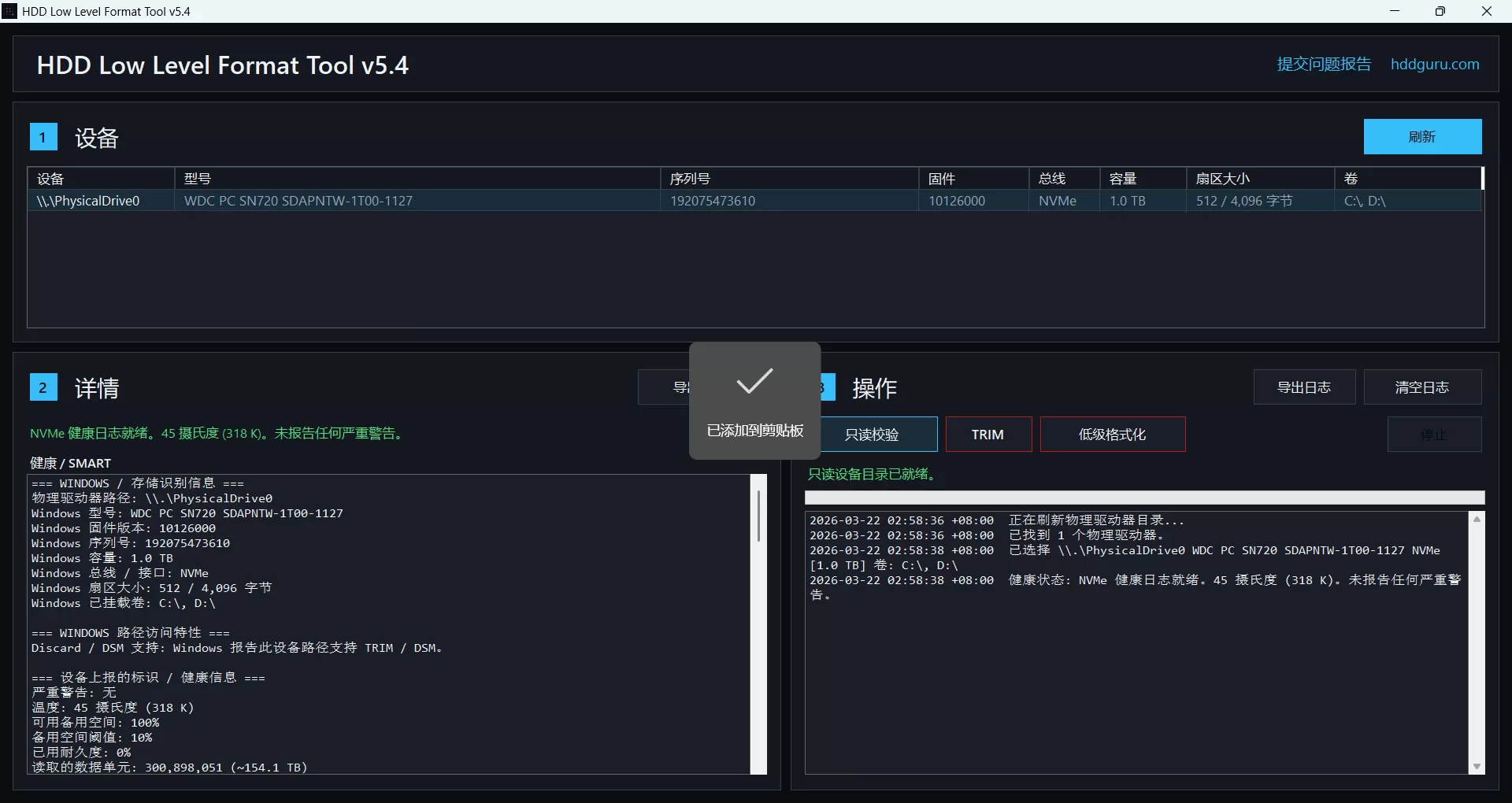
今天,我们要为您介绍一款在数据恢复与硬盘维修领域被誉为“核武器”的专业工具——HDD Low Level Format Tool v5.4 汉化绿色版。这不仅仅是一个简单的格式化软件,它是硬盘底层的“清道夫”与“修复师”。通过执行低级格式化(Low-Level Format),它能够重写硬盘的物理扇区,重建文件系统结构,从而解决绝大多数常规手段无法修复的硬盘顽疾。
⚙️ 深度解析:什么是低级格式化?
在深入了解这款软件之前,我们必须厘清一个关键概念:低级格式化(Low-Level Format)与高级格式化(High-Level Format)的本质区别。
-
高级格式化(通常所说的“格式化”):
这是我们日常操作中最常见的操作。它仅作用于文件系统层面(如 NTFS, FAT32),主要任务是清空文件分配表(FAT/MFT),标记磁盘空间为“可用”。它并不真正擦除磁盘上的数据,因此数据通常可以通过专业软件恢复。 -
低级格式化(Low-Level Format):
这是作用于硬盘物理层面的操作。它会直接与硬盘的磁头和盘片交互,执行以下核心任务:- 重写扇区(Sectors):重新定义硬盘的磁道和扇区结构。
- 重置 ECC 校验码:重建每个扇区的错误校验码,强制硬盘重新校准读写参数。
- 物理级擦除:将所有扇区的数据位重置为二进制零(0)。
效果:低级格式化后的硬盘,数据将不可逆地被物理覆盖,且硬盘的逻辑结构会被彻底重建。这正是 HDD Low Level Format Tool 强大的原因。
🛠️ 核心功能:硬盘的“ICU重症监护室”
HDD Low Level Format Tool v5.4 凭借其对底层硬件的深度控制能力,提供了以下四大核心功能模块,使其成为解决硬盘疑难杂症的终极方案。
1. 全面的硬件兼容性
这是一款真正意义上的“全能型”硬盘工具。它不依赖于操作系统自带的驱动,而是通过直接读取 ATA/ATAPI 指令集与硬盘通信。
- 接口全覆盖:完美支持传统的 IDE 接口、现代主流的 SATA 接口,以及服务器级别的 SCSI 和 SAS 接口硬盘。
- 品牌无限制:无论是希捷(Seagate)、西部数据(WD)、东芝(Toshiba)、日立(HGST)还是三星(Samsung),它都能准确识别并提供针对性的修复方案。
2. 顽固坏道修复(Remapping)
坏道(Bad Sectors)是硬盘衰老的标志,也是导致系统蓝屏、读取卡顿的元凶。
- 强制重映射:软件在低级格式化过程中,会强制磁头读写每一个物理扇区。如果发现读取错误,它会触发硬盘的 SMART 机制,将该物理坏道标记为“不可用”,并调用备用扇区(Reserved Space)进行替换。
- 拯救硬盘:通过这种方式,许多因逻辑坏道或轻微物理划伤导致无法使用的硬盘,都能被“起死回生”,恢复读写能力。
3. 双重操作模式:速度与彻底的平衡
为了满足不同用户的需求,v5.4 版本提供了两种截然不同的操作模式:
- 快速格式化(Fast Mode):
仅重写关键的引导扇区和文件分配表。适用于硬盘仅出现分区表错误、逻辑锁或病毒感染,但物理介质完好的情况。耗时极短,通常只需几分钟。 - 完全格式化(Full/Verify Mode):
对硬盘的每一个扇区进行“写 0 - 读取验证 - 再写 F” 的完整循环。这不仅是彻底的修复,更是对硬盘物理健康的全面体检。虽然耗时较长(取决于硬盘容量),但能确保修复后的硬盘稳定如新。
4. 数据粉碎与隐私保护
在信息安全日益重要的今天,简单的删除已不足以保护隐私。
- DoD 5220.22-M 标准:低级格式化的过程符合美国国防部的数据销毁标准。它通过覆写底层数据,确保即使使用价值数百万美元的磁力显微镜也无法恢复原有信息。这对于处理涉密文件或出售旧硬盘前的清理至关重要。
🚀 软件特点:高效、稳定与易用性
除了强大的功能,HDD Low Level Format Tool 在用户体验上也做到了极致,特别是本次发布的 v5.4 汉化绿色版,更是消除了语言障碍和安装烦恼。
🌐 汉化与绿色无污染
- 中文界面:原版软件为全英文界面,对于新手极不友好。汉化版将所有专业术语(如 LBA, CHS, Remap 等)翻译为通俗易懂的中文,让您在操作时一目了然。
- 绿色便携:无需安装,解压即用。它不会向您的 Windows 注册表写入任何垃圾信息,您可以直接将其放在 U 盘中,作为系统急救盘随身携带。
⚡ 极简操作流程
软件的设计理念是“让专业变得简单”。即使是不懂计算机底层原理的用户,也能通过以下三步完成修复:
- 识别:软件自动列出所有连接的物理硬盘(注意:是物理硬盘,而非分区,避免误操作系统盘)。
- 配置:选择需要修复的硬盘,勾选“快速”或“完全”模式。
- 执行:点击“格式化”按钮,软件将接管硬盘控制权,开始全速运行。
🛡️ 智能保护机制
为了避免用户因误操作导致数据灾难,软件内置了多重保护逻辑:
- 物理锁定:在操作过程中,软件会锁定其他进程对硬盘的访问,防止数据写入冲突。
- 热插拔检测:支持在不重启电脑的情况下连接外部硬盘(如移动硬盘盒),软件能即时识别并加载设备。
⚠️ 极度警告:操作前的生死状
在使用这款工具之前,请务必、极其严肃地阅读以下警告。低级格式化是计算机操作中的“最高权限”动作,其后果是不可逆的。
警告:低级格式化和TRIM均属于破坏性全设备操作
- 数据不可恢复:执行这些操作后,硬盘上现有的所有分区、文件、照片、视频将被彻底物理覆盖。没有任何软件能够将其找回。
- 备份第一:如果您硬盘中还有任何有价值的数据,请立即停止手中的操作,先将数据备份到另一块硬盘上。
- 双重确认:在点击“开始”按钮前,请至少检查两遍选中的硬盘序号,确保没有误选装有操作系统的硬盘(通常是 Disk 0),否则您的电脑将无法开机。
📂 典型应用场景:何时你需要它?
虽然这是一款神器,但并非所有情况都适用。以下是 HDD Low Level Format Tool 最佳的用武之地:
1. 硬盘出现“坏道”与异响
当 Windows 提示“磁盘读取错误”或硬盘发出“咔咔”声(非严重物理损坏前提下),通常是由于扇区 ECC 校验码错乱导致磁头反复重试。低级格式化可以重置校验码,并将不稳定扇区重映射到备用区。
2. 硬盘被加密或感染顽固病毒
某些高级病毒会感染硬盘的主引导记录(MBR),导致常规杀毒软件无效。或者硬盘被 BitLocker 等工具加密且忘记密码。低级格式化会彻底重写 MBR,将硬盘恢复到出厂时的“白纸”状态。
3. 准备出售或报废旧硬盘
为了防止隐私泄露,简单的格式化是不够的。使用本工具进行一次完全低格,可以确保您的银行账户、聊天记录等敏感信息绝对安全。
4. 硬盘分区表混乱
当使用 DiskGenius 等工具无法删除分区,或提示“无效分区表”时,低级格式化是最后的救命稻草。
📝 操作教程:手把手教你使用 v5.4
为了确保您能安全有效地使用这款工具,请按照以下步骤操作:
第一步:环境准备
- 下载 HDD Low Level Format Tool v5.4 汉化绿色版。
- 解压文件夹,双击运行主程序。
- 关键步骤:将需要修复的硬盘连接到电脑。如果是台式机,建议只连接这一块有问题的硬盘,避免混淆。
第二步:识别硬盘
- 程序启动后,点击顶部的 “运行” (Run) 选项卡。
- 点击 “设备” (Device) 下拉菜单。
- 你会看到类似
Physical Drive 1 (SATA) - WDC WD5000...的列表。 - 注意:
Physical Drive 0通常是你的系统盘,请勿选错。确认容量(如 500GB)与你要修复的硬盘一致。
第三步:初始化与格式化
- 点击 “低级格式化” (Low Level Format) 按钮。
- 在弹出的窗口中,点击 “格式化这个设备” (Format this device)。
- 选择模式:
- 如果只是想修复逻辑错误或清除病毒,勾选 “快速低级格式化”。
- 如果硬盘有坏道或你想彻底检查物理健康,取消勾选 快速模式(此过程可能需要数小时)。
- 点击 “是” 确认。软件会提示“数据将不可恢复”,再次点击 “是”。
第四步:等待与后续处理
- 软件进入全速运行状态,进度条开始移动。
- 切勿 在此过程中断电、重启或拔掉硬盘线,否则硬盘将变砖。
- 完成后,软件会提示“格式化成功”。
- 重要:此时的硬盘虽然物理结构完好,但没有分区表。你需要打开 Windows 的“磁盘管理”或 DiskGenius,对硬盘进行新建分区和高级格式化,之后即可像新硬盘一样使用。
📝 总结
HDD Low Level Format Tool v5.4 汉化绿色版 是每一位电脑极客、系统维护人员或数据管理员工具箱中不可或缺的“瑞士军刀”。
它虽然不能修复严重的物理机械故障(如磁头损坏),但对于绝大多数逻辑错误、坏道蔓延、病毒感染和数据残留问题,它都能提供一剂“猛药”。其直观的中文界面、强大的硬件兼容性以及绿色便携的特性,让它成为了处理硬盘疑难杂症的首选方案。
请记住,力量越大,责任越大。请善用这款工具,让它成为你拯救数据、清理隐私的利器,而不是误删重要文件的悔恨之源。
更多软件游戏资源尽在独特吧 WWW.DUTE8.CN













评论