
系统备份还原 | SnapShot备份还原 v2.8.8 中文绿色版 —— 德国热备份神器简化封装,单文件绿色便携,秒速备份/还原,支持自定界面
软件概述:当系统崩溃只需“一键回溯”
你是否有过这样的经历:精心调试了一整天的系统环境,却因一次蓝屏或软件冲突导致无法启动;安装了一个有问题的驱动,重启后直接黑屏;硬盘出现坏道,眼看数据危在旦夕……如果有一种方法,能在系统健康时“拍一张快照”,崩溃时“一键恢复如初”,那该多好。
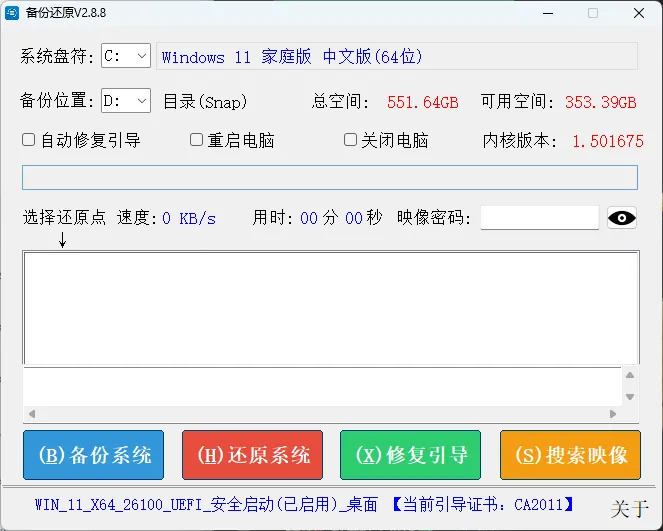
这正是系统备份工具存在的意义。而由德国开发者 Tom Ehlert 打造的 Drive SnapShot,在众多备份软件中被许多用户评价为“备份速度第一梯队”的可靠工具,其核心优势在于热备份(VSS 卷影)——在 Windows 系统运行的同时直接备份系统盘,无需关机或重启。
本次分享的SnapShot备份还原 v2.8.8 中文绿色版,正是基于这一神器的核心功能,由国内开发者“新起点”(即无忧论坛与 SMXDIY 社区的 rzp428 大神)进行了深度封装与界面简化。它保留了原生单文件绿色便携的基因,同时加上了新手友好的图形界面和实用的系统引导修复功能,让备份与还原操作变得前所未有的简单。本次 v2.8.8 版本新增了支持自定界面功能,允许用户通过配置文件调整按钮的排列方式(横竖按钮),进一步提升了界面的灵活性与个性化体验。
版本说明:本次分享的v2.8.8版本新增了“支持自定界面”功能,用户可通过
contents.ini文件自定义按钮的横竖排列,适配不同操作习惯与屏幕尺寸。支持在桌面与WinPE环境下运行,原生32/64位兼容。
核心优势:源自德国的热备份技术
⚡ 极速备份,3分钟完成系统镜像
根据用户实测,备份一个约 7GB 的系统盘,Snapshot 仅需约 1 分钟;还原过程(含重启)也通常在 1.5 分钟内完成,速度远超同类工具。这得益于其独特的快照技术和超高压缩算法,生成的 .sna 镜像文件体积小、速度快,且支持增量备份,后续只需备份变更的数据。
🖥️ 真正的“热备份”,工作不中断
与需要进入 PE 或 DOS 的传统工具不同,Snapshot 支持在系统运行时进行备份。它利用 Windows VSS 卷影复制服务,在备份过程中确保数据一致性,不影响你正常使用电脑。
💾 单文件绿色便携,数据随行
本版基于原版 Snapshot 封装,主程序仅 2-3MB,绿色单文件,无需安装,不写注册表。可放入 U 盘或移动硬盘,在任何 Windows 电脑上即插即用。
🛠️ 简化操作,一键备份/还原
原版 Snapshot 界面相对专业,而本工具在此基础上进行了封装,提供了更直观的图形界面:
- 一键备份系统:选择系统盘 → 选择保存位置 → 点击“备份系统”
- 一键还原系统:选择镜像文件 → 选择目标分区 → 点击“还原系统”
- 内置引导修复:这是本封装版的一大亮点,可在还原后自动修复系统引导,解决因引导记录损坏导致无法启动的问题。
v2.8.8 版本新增:支持自定界面
本次 v2.8.8 版本在功能上新增了自定界面支持。用户可以通过在软件目录下创建或编辑 contents.ini 配置文件,对界面布局进行个性化调整:
| 配置项 | 说明 | 示例值 |
|---|---|---|
自定义目录 |
指定备份文件的默认存放目录 | Snap |
按钮竖着排列 |
控制操作按钮的排列方向 | Y(竖排) / N(横排,默认) |
配置文件用法:在软件根目录下创建
contents.ini文件,按格式写入配置即可。例如,将按钮改为竖排,可写入:[程序设置]\n按钮竖着排列=Y。
核心功能与使用场景
1. 系统备份:为系统盘拍一张“全息快照”
- 完整备份:将整个系统盘(含操作系统、驱动、软件、个人文件)备份为一个 .sna 镜像文件
- 差异备份:基于上一次完整备份,仅备份发生变更的数据,节省时间和存储空间
- 加密与分割:支持为镜像文件设置密码,并可分割为指定大小的文件便于存储
2. 系统还原:让崩溃的系统“时光倒流”
- 系统盘还原:还原必须在 WinPE 下操作,以确保系统文件不被占用
- 非系统盘还原:可在 Windows 下直接还原,方便恢复其他分区数据
- 引导修复:还原后若无法启动,可使用本工具内置的“修复引导”功能处理
3. 适用场景
| 适用人群 | 推荐理由 |
|---|---|
| 普通家庭用户 | 系统崩溃或中毒时,无需重装,几分钟内恢复如初 |
| IT运维/技术人员 | 快速备份多台电脑系统,便携版放入U盘即插即用,批量维护效率翻倍 |
| 软件测试/开发者 | 在测试前备份干净系统环境,测试后一键还原,避免重装 |
| 系统封装爱好者 | 可用于制作系统镜像,配合引导修复功能实现跨设备部署 |
| 数据安全敏感用户 | 定期备份系统盘,防止硬盘故障或勒索病毒导致数据永久丢失 |
同类工具对比
| 对比维度 | 🚀 SnapShot (本封装版) | 🗺️ Ghost | 🎁 傲梅轻松备份 |
|---|---|---|---|
| 热备份支持 | ✅ 无需重启即可备份系统 | ❌ 通常需在PE/DOS下操作 | ✅ 支持 |
| 备份速度 | ✅ 极快(1-3分钟) | 较慢 | 快 |
| 压缩比 | 高(比ATI备份文件还小) | 中 | 高 |
| 便携绿色 | ✅ 单文件约2MB | 需安装 | 需安装(体积大) |
| 引导修复 | ✅ 封装版内置功能 | ❌ 需第三方工具 | 部分支持 |
| 自定界面 | ✅ v2.8.8新增 | ❌ | ❌ |
安装与使用指南
系统要求
| 项目 | 要求 |
|---|---|
| 操作系统 | Windows 7 / 8 / 10 / 11、Server 2008–2025、WinPE(32/64位通用) |
| 文件系统 | FAT16/FAT32/NTFS、Linux EXT2/3/4/Reiser |
| 存储空间 | 备份目标盘需有 ≥ 系统盘已用空间(高压缩可省50%+) |
安装步骤(绿色便携版)
- 下载解压:从可信渠道获取压缩包,解压到任意位置(建议纯英文路径)
- 直接运行:进入解压文件夹,双击主程序启动,无需安装,不写注册表(部分杀毒软件可能误报,此为误报,使用时建议暂时退出杀毒软件)
- 语言确认:本版已内置简体中文界面
系统备份操作步骤
- 在软件界面中,选择要备份的系统盘(通常是 C 盘)
- 点击“选择目标路径”,指定镜像文件的保存位置(切勿保存到 C 盘,应选择其他分区或外接硬盘)
- 可选设置:加密密码、分割文件大小
- 点击“备份系统”,等待进度条完成即可
系统还原操作步骤
- 进入 WinPE 环境(系统盘还原必须在此环境下操作)
- 运行本工具,选择“还原系统”功能
- 浏览并选择之前备份的 .sna 镜像文件
- 选择要还原的目标分区(确认盘符正确,还原前建议手动格式化该分区)
- 勾选“修复引导”选项(如还原后无法启动,可事后单独运行“修复引导”功能)
- 点击“还原系统”,等待完成后重启电脑
使用小贴士
- 备份位置:绝对不要备份到 C 盘(系统盘),必须存到外接硬盘、非系统分区或网络共享
- PE 还原:还原系统盘必须在 WinPE 下操作,Windows 运行中无法覆盖自身
- 引导修复:还原后若无法启动,可使用本工具内置的“修复引导”功能
- 定期验证:备份后用 Check 功能校验镜像,避免备份损坏无法还原
更多软件游戏资源尽在独特吧 WWW.DUTE8.CN
SnapShot 备份还原 v2.8.8 中文绿色版将德国 Snapshot 的极速热备份技术与直观易用的图形界面相结合,并集成了引导修复功能,是系统维护场景中不可多得的“后悔药”。v2.8.8版本新增的自定界面支持,让布局调整更加灵活,适配不同操作习惯。它让备份与还原不再是技术人员的专利,普通用户也能轻松上手,在系统崩溃时从容应对。
独特吧(WWW.DUTE8.CN)长期甄选各类绿色纯净、安全无毒的高品质软件与资源,每一份都经过严谨的测试与筛选。如果想发现更多提升系统维护效率的实用工具,常来独特吧,总有一款适合你。












评论