
AOMEI Backupper v8.4.0 精简 & 完整便携版:专业级系统备份还原工具,数据安全从此无忧!
引言:数据无价,备份先行
你有没有经历过这样的绝望时刻——辛辛苦苦写了一个月的毕业论文,电脑突然蓝屏死机,系统彻底崩溃,所有文件付之东流;又或者硬盘突然损坏,多年积累的照片、工作文档、项目源码瞬间化为乌有。数据丢失带来的损失,有时远远超出硬件本身的价值。
“数据无价”这句话,只有经历过数据丢失的人才深有体会。而应对数据丢失风险最有效、最可靠的手段,就是提前备份。
今天要给大家介绍的AOMEI Backupper(傲梅轻松备份)v8.4.0 精简 & 完整便携版,正是一款能够帮你轻松应对各类数据安全问题的专业级备份还原工具。它由知名软件站“软件缘”精心制作,提供精简版和完整便携版两种选择,让你可以根据自己的需求灵活选用。
一、傲梅轻松备份:国产备份软件的标杆之作
AOMEI Backupper(傲梅轻松备份)是由北京傲梅科技开发的一款功能强大、易于使用的备份和恢复软件。在国内外备份软件市场中,它凭借全面的功能、友好的界面和稳定的性能,赢得了大量用户的青睐。
与国外同类软件相比,傲梅轻松备份最大的优势在于中文界面原生支持、更符合国内用户操作习惯以及更友好的硬件兼容性。它的产品线覆盖从个人免费版到专业版、工作站版、服务器版、技术员版等多个层级,满足不同用户群体的需求。
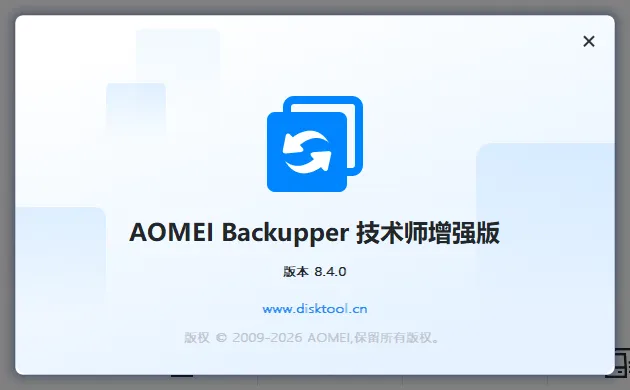
而本次分享的v8.4.0便携版,则是基于官方专业版制作,解锁了所有高级功能,绿色免安装,解压即用,堪称备份工具中的“瑞士军刀”。
二、版本说明:精简版与完整便携版,按需选择
本次分享的AOMEI Backupper v8.4.0提供了两个版本,用户可根据自身需求选择:
精简版
- 体积小巧:仅保留核心备份与恢复功能
- 适合人群:只需要基础备份和恢复功能的普通用户
- 优点:占用空间小,启动速度快,操作更为简洁
完整便携版
- 功能全面:包含所有专业版功能,无任何精简
- 适合人群:需要高级功能(如系统迁移、定时备份、增量备份等)的用户
- 优点:功能完整,解锁全部高级特性,适合专业场景
无论选择哪个版本,都无需安装、无需注册、绿色便携,拷贝到U盘即可随身携带,在任何一台Windows电脑上直接运行。
附加福利:本次分享还包含了基于AOMEI Backupper制作的WinPE ISO镜像(DC 2026.08.06) ,方便在系统无法启动时通过PE环境进行备份恢复操作。
三、核心功能全面解析:覆盖所有备份场景
AOMEI Backupper的功能矩阵可以用“全面”二字来形容。它几乎覆盖了个人用户和企业用户在数据备份与恢复领域的所有需求:
1. 备份功能:四重保障,数据万无一失
① 系统备份
备份整个操作系统以及系统配置(包括系统分区、引导分区等)。当系统崩溃、无法启动或遭受病毒攻击时,你可以快速将系统恢复到之前正常的状态,省去重装系统和软件的漫长过程。
② 磁盘备份
备份整个硬盘驱动器,包括操作系统、应用程序、个人数据等全部内容。这是最全面的备份方式——一整个硬盘的所有数据全部打包备份,灾难发生时一劳永逸地恢复全部内容。
③ 分区备份
如果你只需要备份某个特定的分区(如D盘、E盘),可以选择分区备份功能。特别适合只关心某个分区数据的用户,备份速度更快,备份文件更小。
④ 文件备份
选择个别文件或文件夹进行备份。这是最灵活的方式,适合只备份重要文档、照片、视频等个人文件的用户,可以设定排除规则,灵活定制备份内容。
2. 文件同步:实时保护重要文件
文件同步功能可以实现实时或定期将指定文件夹中的文件同步到其他位置(如外部硬盘、U盘、网络位置等)。与备份不同,同步是保持两个位置的文件内容一致,适合日常工作中的文件即时保护。
3. 恢复功能:从各种故障中快速恢复
- 系统恢复:使用备份文件恢复整个操作系统,让崩溃的系统起死回生
- 文件恢复:恢复被误删、格式化或损坏的文件
- 磁盘/分区恢复:恢复整个硬盘驱动器或指定的分区,支持恢复到原位置或不同位置
4. 克隆功能:无缝迁移,升级无忧
克隆功能是AOMEI Backupper的一大亮点,尤其适合以下场景:
- 硬盘升级:将旧硬盘(机械硬盘)完整克隆到新硬盘(固态硬盘SSD),无需重装系统
- 系统迁移:将系统分区迁移到另一个硬盘,实现系统无缝搬家
- 磁盘复制:将整个磁盘复制到另一个磁盘,用于数据备份或灾难恢复
四、备份方式的科学选择:完整/增量/差异备份
AOMEI Backupper支持三种备份方式,满足不同场景需求:
| 备份方式 | 特点 | 适用场景 | 备份速度 | 占用空间 |
|---|---|---|---|---|
| 完整备份 | 备份所有数据,最全面可靠 | 首次备份或重要节点备份 | 较慢 | 最大 |
| 增量备份 | 只备份自上次备份(任意类型)以来的变化 | 频繁备份,追求效率 | 最快 | 最小 |
| 差异备份 | 只备份自上次完整备份以来的变化 | 平衡速度与恢复便捷性 | 中等 | 中等 |
建议策略:首次做一次完整备份,之后定期做增量备份,每周或每月再做一次完整备份。这样既保证了数据安全,又节省了存储空间和时间成本。
五、强大功能一览:远不止备份恢复
除了上述核心功能,AOMEI Backupper还拥有许多实用特性:
- 定时备份:可以设定备份任务的计划时间(每天/每周/每月/事件触发),让系统自动执行备份操作,真正做到“一次设置,长期无忧”。
- 备份方案管理:支持自动删除旧备份文件,避免备份文件无限堆积占用磁盘空间。可以设置保留最近N个版本或按时间保留。
- UEFI/EFI启动支持:完美支持使用UEFI/EFI启动的计算机进行备份和恢复操作,全面兼容新型电脑。
- 硬件兼容性强:与多种硬件设备兼容,包括IDE、SATA、SSD、SCSI、USB外接驱动器、NVMe SSD等。
- 异机还原:可以将系统备份恢复到不同硬件配置的计算机上(此功能通常在技术员版中提供)。
- 创建可启动盘:可以创建Windows PE或Linux启动盘,在系统无法启动时进行恢复操作。
- VSS(卷影复制)支持:在系统运行过程中创建一致的备份,不影响正在使用的文件。
六、软件特点:专业、易用、可靠
1. 用户友好界面
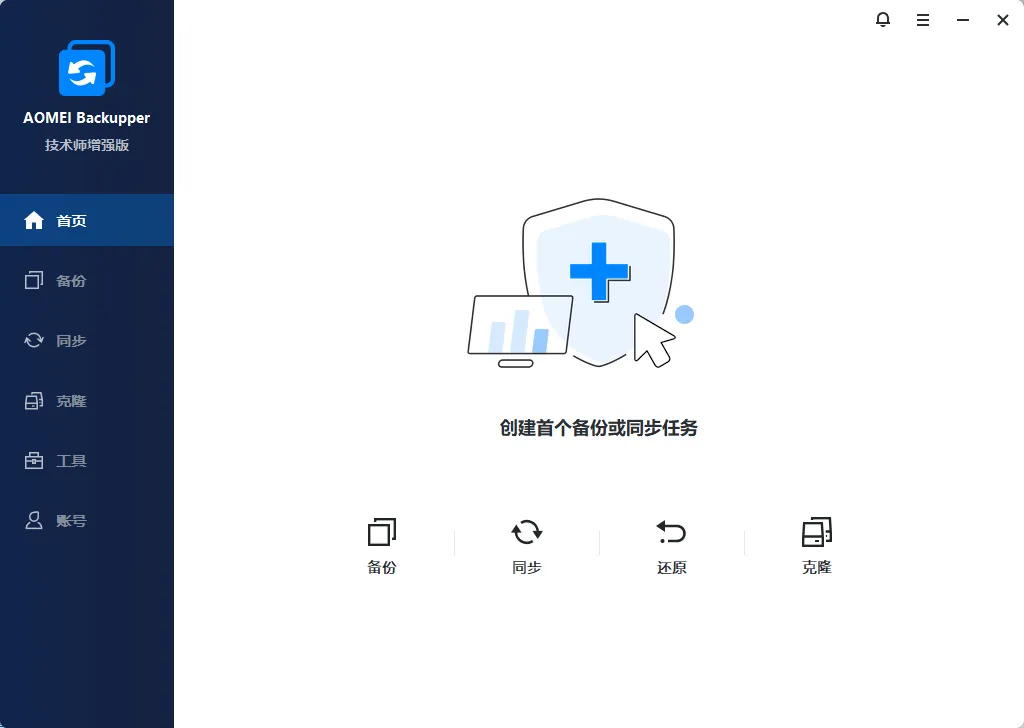
AOMEI Backupper提供了直观简单的操作界面,主界面采用大图标分类布局,一目了然。每一步操作都有清晰的向导提示,即使是从未接触过备份软件的新手用户,也能轻松上手。
2. 多种备份方式灵活选择
软件支持完整备份、增量备份和差异备份三种主流备份方式,用户可以根据自己的需求灵活选择——想要最快的备份速度选增量,想要最快的恢复速度选完整,想要平衡选差异。
3. 高度可定制
用户可以根据自己的需求设置备份的压缩级别、加密密码、备份文件的拆分大小、邮件通知等高级选项,满足个性化需求。
七、使用场景推荐:不同用户怎么选?
场景一:普通家庭用户
- 推荐版本:精简版
- 推荐功能:系统备份 + 文件备份
- 备份策略:每月做一次完整系统备份,每周自动增量备份重要文档
场景二:办公白领/设计师/程序员
- 推荐版本:完整便携版
- 推荐功能:系统备份 + 文件备份 + 文件同步 + 定时备份
- 备份策略:每天定时同步工作文件夹到外部硬盘,每周做一次系统完整备份
场景三:IT运维/技术支持
- 推荐版本:完整便携版 + WinPE ISO
- 推荐功能:磁盘备份/克隆 + 系统恢复 + 异机还原
- 备份策略:部署前备份模板机系统,出现故障时快速恢复
场景四:电脑升级换硬盘
- 推荐版本:完整便携版
- 推荐功能:磁盘克隆
- 操作流程:将旧硬盘完整克隆到新SSD,关机换上新硬盘,开机即用
八、同类工具对比:凭什么选傲梅?
| 功能/特性 | AOMEI Backupper | Ghost | Windows自带备份 | 易数一键还原 |
|---|---|---|---|---|
| 图形化界面 | ✅ 直观易用 | ❌ 命令行为主 | ✅ 基础 | ✅ |
| 增量/差异备份 | ✅ | ❌ | ❌ | ❌ |
| 定时备份 | ✅ | ❌ | ✅ | 部分 |
| 磁盘克隆 | ✅ | ✅ | ❌ | ❌ |
| 文件同步 | ✅ | ❌ | ❌ | ❌ |
| UEFI/EFI支持 | ✅ | 受限 | ✅ | 部分 |
| 免安装便携版 | ✅ | ❌ | ❌ | ❌ |
| 中文原生支持 | ✅ | ❌ | ✅ | ✅ |
| 学习成本 | 低 | 高 | 中 | 低 |
从对比中可以看出,AOMEI Backupper在功能全面性、操作便捷性和系统兼容性上具有明显优势,特别是便携版的提供,让它在多台电脑之间灵活使用的场景下无可替代。
九、总结:备份这件事,早点开始永远不亏
数据备份这件事,很多人都知道很重要,但真正付诸行动的人却不多。原因无非是——嫌麻烦、觉得不会出事、不知道用什么工具。
AOMEI Backupper v8.4.0的出现,正是为了打破这些顾虑。它用直观的操作界面降低了使用门槛,用全面的功能覆盖满足了多元需求,用绿色便携的特性提供了灵活的使用方式。
无论你是普通电脑用户、职场白领、程序员还是IT运维,都能在AOMEI Backupper中找到适合自己的备份方案。更重要的是,养成定期备份的好习惯,永远不会后悔——当意外真的来临时,你会感谢那个提前做好备份的自己。
建议下载后尽快体验:打开软件,花5分钟创建一个系统备份,你就迈出了保护数据安全的第一步。剩下的,交给AOMEI Backupper定时帮你完成就好。
温馨提示:精简版和完整便携版均为绿色免安装版本,解压即用。完整版解锁了所有专业版功能,建议优先选用。
更多软件游戏资源,尽在独特吧。防止失联,关注微信公众号“独特吧”!












评论