
玩酷之家一键重装工具 v2.0.0319 | 免U盘PE桌面直装系统神器 + 最新VMD驱动
📌 前言:告别繁琐,重新定义系统重装体验
在电脑维护的漫长历史中,“重装系统”往往被视为一项高门槛的技术活。传统方式需要准备U盘、制作PE启动盘、进入复杂的BIOS设置、调整启动顺序,稍有不慎便可能导致数据丢失或安装失败。对于广大普通用户甚至许多IT运维人员来说,这一过程既耗时又充满风险。
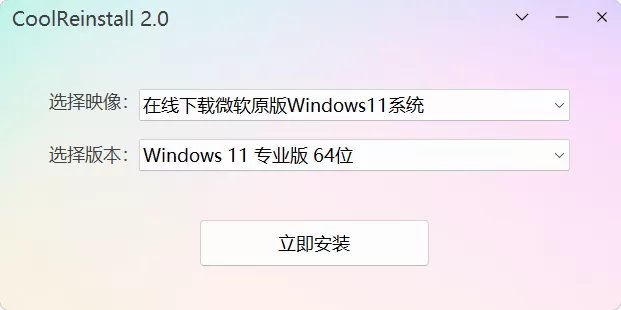
然而,随着技术的进步,玩酷之家一键重装工具(CoolReinstall) 的出现彻底颠覆了这一认知。作为一款专为正常运行的Windows桌面环境设计的系统安装利器,它无需U盘、无需PE、无需重启进入复杂界面,只需在当前的Windows桌面上轻轻一点,即可轻松完成从Windows 7到Windows 11的全系列系统安装。
今日,独特吧 为大家带来最新更新的 玩酷之家一键重装工具 v2.0.0319 中文绿色版。本次更新特别集成了最新的 Intel VMD 驱动(v20.2.8.1028),完美解决新款笔记本及台式机在安装系统时找不到硬盘的痛点。无论是系统崩溃修复、版本升级,还是多系统部署,它都能以极致的效率和稳定性,为您提供“傻瓜式”的一站式解决方案。
⚠️ 核心使用场景说明(必读)
本工具仅能在正常进入的Windows桌面环境下运行。
- ✅ 适用场景:您的电脑目前可以正常开机进入桌面,想要重装系统、升级系统版本、或者安装双系统。
- ❌ 不适用场景:电脑已经蓝屏、黑屏、无法进入系统、或者处于PE环境(如老毛桃、微PE等)。本工具无法在PE环境中运行,因为它的原理是利用当前系统的内核来引导安装程序。如果您的系统已彻底损坏无法进入桌面,请先使用传统U盘PE进行修复或备份。
🚀 核心功能深度解析:全能系统部署专家
玩酷之家一键重装工具不仅仅是一个简单的安装器,它集成了镜像管理、驱动处理、引导修复、虚拟磁盘操作等多项高级功能,堪称桌面端的“系统部署瑞士军刀”。
1. 全格式镜像支持,兼容并包
本工具打破了格式壁垒,支持市面上几乎所有主流的系统镜像格式:
- 微软原生格式:完美支持 ISO、WIM、ESD、SWM 格式。您可以直接使用从微软官网下载的原版镜像,确保系统纯净无毒。
- 第三方封装格式:兼容 GHO(Ghost) 格式,方便使用各类技术论坛优化的精简版或优化版系统。
- 灵活来源:既支持加载本地已有的镜像文件,也内置了在线下载功能,可直接从微软服务器拉取最新原版镜像,省去手动下载的麻烦。
2. 真正的“桌面直装”,零门槛操作
这是本软件最大的亮点,也是它与所有PE工具的本质区别:
- 无需外部介质:彻底告别U盘、光驱。只要硬盘有空间,就能直接安装。
- 当前环境运行:直接在现有的Windows桌面环境下运行软件。软件会利用当前系统的资源,将安装文件释放到隐藏分区或指定位置,并自动配置启动项。
- 智能重启接管:所有准备工作完成后,软件提示重启。重启后,电脑会自动进入安装界面,全程无需人工干预,直到进入全新的系统桌面。
3. 强大的多系统引导与修复
对于喜欢折腾双系统或多系统的用户,玩酷之家提供了完美的支持:
- 智能引导重建:在安装新系统时,可勾选“重建引导”,软件会自动识别现有系统并配置多重启动菜单,避免新系统覆盖旧引导导致无法进入原系统。
- 独立修复工具:即使不进行重装,用户也可通过标题栏右键菜单单独调用“多系统引导修复工具”,快速修复因误操作导致的启动丢失问题。
4. 进阶虚拟磁盘与压缩安装
为了满足高级用户的需求,工具内置了强大的虚拟磁盘管理能力:
- VHD/VHDX支持:支持创建、附加、分离虚拟磁盘文件。您可以将系统安装在虚拟磁盘中,实现“系统随身带”或“无损双系统”,不破坏原有分区结构。
- Wimboot/Compact模式:支持以压缩模式安装系统,大幅减少系统占用空间,特别适合小容量固态硬盘(SSD)用户,让64GB的硬盘也能流畅运行Win10/Win11。
5. 智能驱动管理与最新硬件支持
针对近年来新硬件(特别是第11代、12代、13代、14代英特尔处理器)带来的安装难题,本工具进行了深度优化:
- 集成最新VMD驱动:v2.0.0319版本 特别更新了 Intel VMD 驱动至 20.2.8.1028。这解决了大量新款笔记本在安装系统时“找不到硬盘”的经典问题,无需手动加载驱动,开箱即用。
- 驱动备份与导入:新增驱动管理程序(快捷键
Alt+D),可在重装前备份当前系统的驱动程序,重装后一键导入,避免重装后网卡、声卡驱动的烦恼。 - 清除OEM驱动:支持清除厂商预装的冗余驱动,让系统更加纯净。
6. 无人值守与批量部署
对于企业运维或需要频繁装机的用户,工具提供了高度自定义的无人值守功能:
- 预设计算机名:可提前设置好新系统的计算机名,安装完成后自动生效。
- 命令行参数:支持通过命令行加载自定义的无人值守应答文件(Unattend.xml),实现完全自动化的批量安装,无需任何人工点击。
🛠️ 版本更新日志 (2026.03.19)
本次 v2.0.0319 版本主要针对最新硬件兼容性进行了关键更新,确保在新款电脑上也能顺利安装系统:
-
🔥 核心驱动升级:
- 更新内置的 Intel VMD (Volume Management Device) 驱动程序。
- 版本号由
20.2.4.1019提升至20.2.8.1028。 - 解决痛点:彻底解决搭载最新英特尔处理器的笔记本电脑在安装过程中无法识别NVMe固态硬盘的问题。
-
🐛 其他优化:
- 优化了镜像搜索算法,提升在大容量硬盘中查找镜像的速度。
- 修复了部分特殊分区结构下引导写入失败的罕见问题。
- 增强了与Windows 11 24H2版本的兼容性测试。
💡 使用教程与注意事项
第一步:准备工作
- 备份数据:虽然软件很安全,但重装系统涉及分区操作,强烈建议将C盘及桌面的重要数据备份到其他盘符或移动硬盘。
- 下载镜像:准备好您需要的系统镜像文件(ISO/WIM/ESD等),或者直接使用软件自带的下载功能。
- 确认环境:确保您当前能正常进入Windows桌面,且电量充足(笔记本请接通电源)。
第二步:开始安装
- 以管理员身份运行
CoolReinstall.exe。 - 点击“选择镜像”,加载您的系统文件。
- 选择要安装到的分区(通常是C盘)。
- (可选)勾选“备份驱动”、“重建引导”等选项。
- 点击“开始安装”,等待文件释放完成。
第三步:等待重启
- 软件提示“准备就绪,是否重启”,点击“是”。
- 电脑重启后,会自动进入安装界面,请勿强制关机。
- 等待进度条走完,系统将自动进入全新的桌面环境。
⚠️ 常见误区解答
- 问:我的电脑开不了机了,能用这个吗?
- 答:不能。本工具必须在能进入桌面的情况下运行。如果开不了机,请使用U盘PE工具。
- 问:我在PE里运行这个工具行吗?
- 答:不行。本工具依赖当前完整版的Windows系统内核来执行底层操作,PE环境缺少必要的组件,无法运行。
- 问:安装过程中断电了怎么办?
- 答:任何重装操作都怕断电。如果断电,可能导致系统无法启动,此时需要使用U盘PE进入修复或重新安装。
🌟 结语
玩酷之家一键重装工具 v2.0.0319 以其“无需U盘、桌面直装”的独特优势,极大地降低了系统重装的门槛。特别是本次更新加入的最新VMD驱动,让它成为了2026年新款电脑装机的首选工具。对于不想折腾U盘、追求高效便捷的用户来说,这绝对是一款值得收藏在硬盘里的神器。
记住,只要您的电脑还能点亮进入桌面,玩酷之家就能帮您焕然一新!
免责声明:本资源仅供个人学习、研究及技术交流使用。系统镜像版权归微软或相应作者所有,请在下载后24小时内删除。操作前请务必备份重要数据,因操作不当导致的数据丢失,作者及本站不承担责任。
更多软件游戏资源尽在独特吧 WWW.DUTE8.CN












评论