ScreenCapture v2.5.8 中文绿色版:780KB单文件,功能却强到离谱!
引言:截图工具,真的需要那么臃肿吗?
在日常办公、写作、开发或是与同事沟通的过程中,截图几乎是一项必不可少的高频操作。你是否也遇到过这样的尴尬——为了截一张图,不得不打开QQ或微信,让聊天窗口在屏幕上晃来晃去;系统自带的截图工具功能单一,连个箭头都画不了;而那些功能齐全的专业截图软件,动辄几十MB甚至上百MB的安装包,还要经历繁琐的安装流程,让人望而却步。
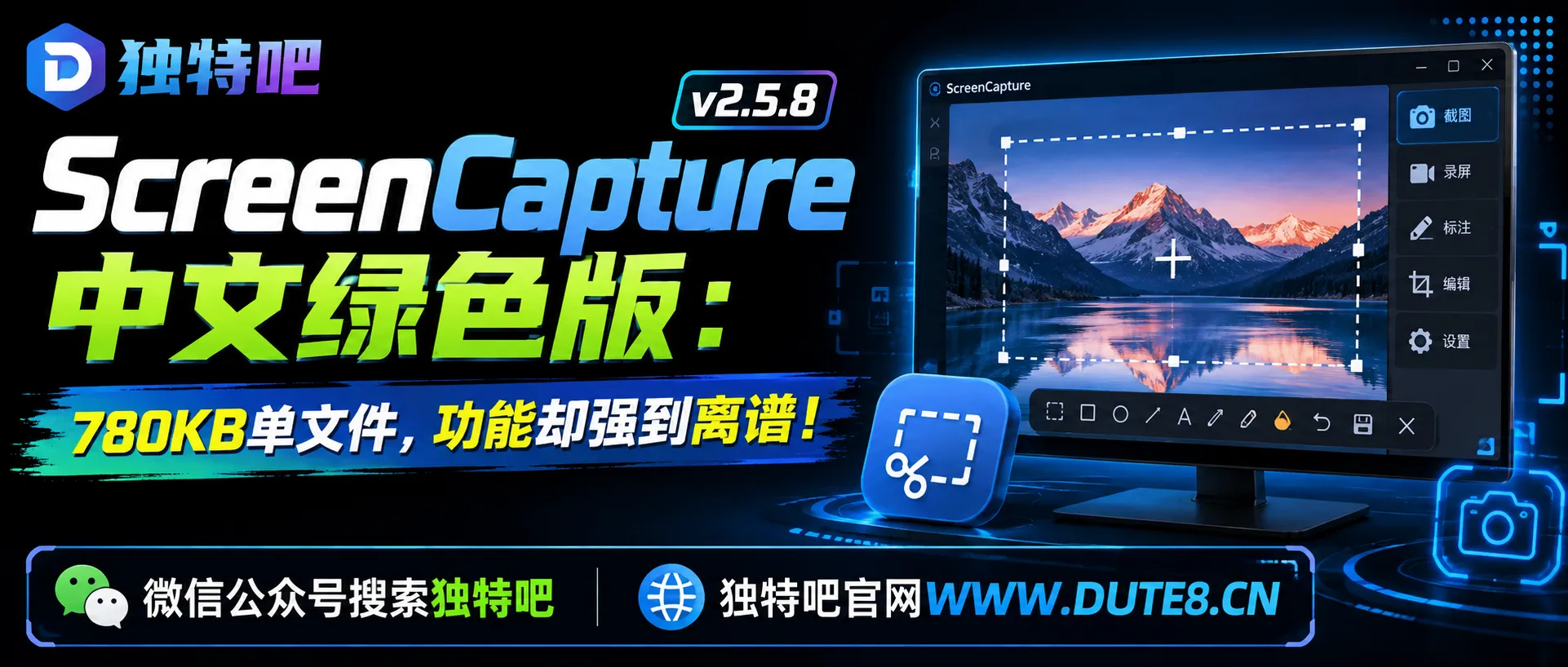
今天要给大家推荐的这款ScreenCapture v2.5.8 中文绿色版,或许能彻底改变你对截图工具的认知——780KB的单文件,无需安装,不依赖任何动态链接库,却拥有截图、绘图标注、滚动截图(截长图)、录屏等完整功能。它由开发者“xland”基于C++20和系统API完全重写,开源免费,持续维护,堪称Windows平台上的截图神器。
一、ScreenCapture:开源免费,小而美的极致典范
ScreenCapture是一款专为Windows平台设计的开源屏幕捕捉工具。它的核心理念可以用四个字概括——小而强大。
体积有多小? 仅一个可执行文件,780KB左右。对比之下,许多同类工具的安装包动辄十几MB甚至几十MB。
功能有多强? 截图、绘图标注、滚动截图(截长图)、录屏(输出Gif/Mp4格式)——这些通常需要多个软件才能完成的任务,ScreenCapture一个工具全部搞定。
更值得一提的是,ScreenCapture完全开源免费,代码托管在GitHub上,任何人都可以查看、修改甚至贡献代码。这对于注重软件安全性和透明度的用户来说,无疑是一颗定心丸。
二、核心功能一览:你需要的,它都有
1. 屏幕捕捉:多种模式随心选
ScreenCapture支持全屏、窗口、矩形区域、自由选取区域等多种捕捉模式。无论你是想截取整个屏幕、某个特定窗口,还是只想框选屏幕上的一个小角落,它都能轻松胜任。跨屏幕截图、高分屏支持、窗口区域高亮等特性也一应俱全。
2. 绘图标注:专业级的编辑体验
截图只是第一步,很多时候我们还需要在截图上添加标注来说明问题。ScreenCapture的绘图标注功能堪称专业级:
- 形状工具:绘制填充或非填充的椭圆、正圆(按住
Shift)、矩形、正方形(按住Shift)、箭头、排序标号 - 线条工具:绘制曲线、直线(按住
Shift)、半透明直线 - 特效工具:马赛克、橡皮擦、文本
- 取景框:支持快捷键复制RGB颜色(
Ctrl+R)、HEX颜色(Ctrl+H)与CMYK颜色(Ctrl+K)
更贴心的是,你可以随时修改或删除已绘制的元素——只需将鼠标移到元素上即可操作。Ctrl+Z撤销、Ctrl+Y重做,操作逻辑与主流设计软件一致,上手毫无门槛。
3. 滚动截图(截长图):网页长文一网打尽
遇到需要截取长网页、长聊天记录或长文档时,普通截图工具往往无能为力。ScreenCapture内置的滚动截图功能可以完美解决这一痛点——自动滚动页面并拼接成一张完整的长图,再也不用一张一张地拼图了。
4. 屏幕录制:GIF与MP4随心输出
除了截图,ScreenCapture还支持屏幕录制功能。你可以自由设置录屏区域,输出MP4视频或GIF动图。无论是制作教程、记录操作步骤,还是捕捉游戏精彩瞬间,它都能轻松应对。
5. 钉图功能:截图常驻桌面
Ctrl+P可以将截图区域钉住在桌面上,鼠标滚轮可以调整钉图窗口的大小。这个功能在做对比参考、临时备忘时非常实用——把参考图钉在屏幕角落,一边看一边工作,效率翻倍。
6. 命令行控制:集成与自动化利器
ScreenCapture支持丰富的命令行参数,可以非常容易地集成到其他应用中。比如:
- 截取屏幕指定区域并保存到指定路径
- 截取整个屏幕并写入剪贴板
- 钉住剪贴板内的图像
- 设置应用程序语言
- 控制工具栏按钮的显隐和顺序
对于开发者、运维人员或是喜欢折腾自动化的进阶用户来说,这些命令行参数提供了无限的想象空间。
三、v2.5.8版本亮点:便携体验再升级
本次分享的v2.5.8版本带来了一项非常实用的更新——支持绿色便携特性:允许把配置文件config.json放置到ScreenCapture.exe所在目录。
这意味着什么?意味着你可以把ScreenCapture整个文件夹拷贝到U盘里,插到任何一台Windows电脑上直接运行,所有的设置、快捷键、保存路径等个性化配置都会随身携带。真正做到了“一次配置,到处使用”。
此外,近期的更新还包含以下重要改进:
- 基于自研的Ling GUI框架重写,性能和稳定性大幅提升
- 增加文字识别插件OCR支持(可选安装)
- 增加二维码识别功能
- 内存占用优化,节省了约5MB
- 解决系统缩放比例DPI变化时工具窗口定位不准的问题
- 允许Ctrl+鼠标滚轮缩放钉图窗口
- 解决快捷键设置过于严格的问题,允许设置F1-F12等非输入键为快捷键
四、性能表现:轻如鸿毛,快如闪电
ScreenCapture的性能表现是其另一大亮点:
- 运行速度快:采用高效的截图算法,捕捉屏幕内容快速且清晰
- 内存占用低:软件处于静息状态时,内存占用可降至6MB左右
- CPU使用率低:几乎不消耗系统资源
- 进程不驻留:支持“用完即走”模式(
auto-quit=true),截图完成后进程自动退出
在老设备上,这种极致的轻量化带来的体验提升尤为明显——不会因为截个图就让电脑卡顿半天的感觉,谁用谁知道。
五、适用人群:谁最适合这款工具?
ScreenCapture几乎适合所有需要截图的Windows用户,尤其是以下几类人群:
- 办公白领:日常汇报、文档撰写、邮件沟通中频繁截图标注
- 开发者/测试人员:需要截取界面、录制操作步骤、提交Bug附图的场景
- 博客作者/内容创作者:截取素材、制作教程配图
- 设计师:取色、截取参考图、界面留存
- 追求简洁的用户:厌倦了臃肿的安装包和繁杂的设置
- U盘便携党:需要在多台电脑间无缝切换使用
- 老设备用户:电脑配置不高,需要轻量级工具
六、同类工具对比:凭什么选它?
| 功能/特性 | ScreenCapture | 系统自带截图 | QQ/微信截图 | Snipaste | ShareX |
|---|---|---|---|---|---|
| 单文件免安装 | ✅ | ✅ | ❌ | ❌ | ❌ |
| 体积 | 780KB | 极小 | 依赖整个软件 | ~15MB | ~30MB |
| 滚动截图(截长图) | ✅ | ❌ | ❌ | ❌ | ✅ |
| 屏幕录制 | ✅ | ❌ | ❌ | ❌ | ✅ |
| 绘图标注 | ✅ | 基础 | 基础 | ✅ | ✅ |
| 取色器 | ✅ | ❌ | ❌ | ✅ | ❌ |
| 开源免费 | ✅ | ✅ | ❌ | ❌ | ✅ |
| 命令行控制 | ✅ | ❌ | ❌ | ❌ | ✅ |
从对比中不难看出,ScreenCapture在体积和免安装便携性上具有压倒性优势,同时功能覆盖了绝大多数日常使用场景。它不追求大而全,而是在“小而美”的道路上做到了极致。
七、使用小贴士
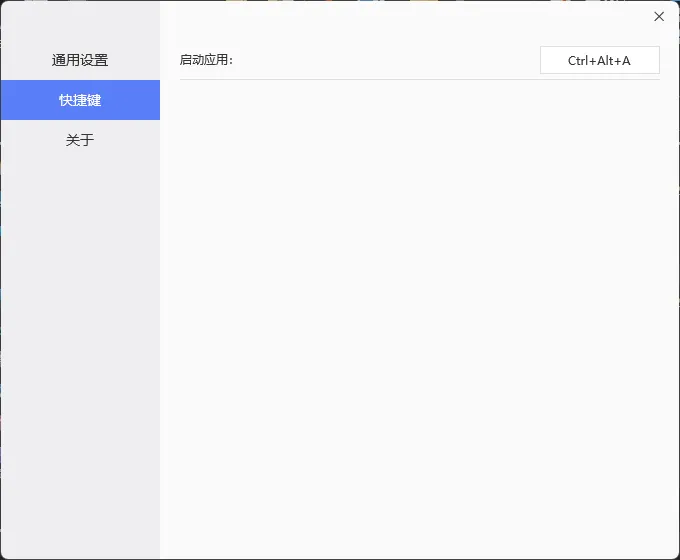
1. 配置快捷键
ScreenCapture本身没有内置全局快捷键,但你可以通过两种方式解决:
- 右键点击
ScreenCapture.exe,选择“发送到桌面快捷方式”,然后右键桌面快捷方式进入“属性”,在“快捷方式”栏设置一个组合键,如Ctrl+Alt+Q - 使用AutoHotkey等第三方工具配置全局热键
2. 开启便携模式
在ScreenCapture.exe所在目录创建一个空的config.json文件,所有配置将保存在该目录下,实现真正的绿色便携。
3. 命令行快速启动
- 启动后立即进入截图逻辑:
ScreenCapture.exe enter=cap - 启动后进入长截图:
ScreenCapture.exe enter=long - 启动后进入录屏:
ScreenCapture.exe enter=video - 截图完成后自动退出:
ScreenCapture.exe auto-quit=true
4. 钉图功能
Ctrl+P钉住截图区域,鼠标滚轮调整钉图窗口大小。钉住的图片可以作为参考浮在桌面上,边看边操作。
八、总结:让截图回归纯粹
ScreenCapture v2.5.8中文绿色版,用780KB的单文件证明了截图工具不需要动辄几十MB的体积,用完善的功能矩阵证明了轻量级不等于功能残缺,用开源免费证明了优秀软件不一定要收费。
它剔除了冗余的功能堆砌,保留了截图、标注、长截图、录屏四大核心能力;它放弃了庞大的框架依赖,采用C++20和系统API纯原生开发;它支持命令行、支持便携、支持多语言,满足了从普通用户到专业开发者的多元需求。
正如一位用户所说:“我喜欢这种专注的绿色开源软件,比如截图工具就不需要集成OCR,OCR另有工具解决。”ScreenCapture正是这种“专注做好一件事”理念的完美践行者。
如果你正在寻找一款轻量、免费、开源、功能全面的Windows截图工具,ScreenCapture绝对值得你一试。780KB,下载只需一秒钟,却能陪你走过无数个需要截图的日子。
更多软件游戏资源,尽在独特吧。防止失联,关注微信公众号“独特吧”!






评论