Adobe Photoshop 2026(PS2026精简) v27.9.1 绿色便携版——AI修图美滴很,免安装解压就能用!
乡亲们,伙计们,额今儿个给咱大伙儿唠一款好东西——Adobe Photoshop 2026精简版 v27.9.1 绿色便携版。

恁说这PS,那可是图像处理界的扛把子,全球顶尖的设计师、修图师傅、美工伙计们,谁离了它能行?不行!但以前那官方版,臃肿得跟个肉夹馍塞了八层肉一样,安装包大得吓人,还得注册、登录、买会员,麻烦滴很!今儿个额给咱带来的这个版本,那叫一个清爽、利索、美太太!
一、这是个啥版本?——绿色便携,解压即用!
咱先说说这版本跟官方版有啥不一样。
官方版Photoshop 2026,安装包动辄好几个G,装完还得激活、还得登录Adobe账号、还得忍受一堆你用不上的云端组件在后头偷偷跑。咱这个GnDown出品的绿色便携版,那是免安装、免激活、不写注册表,下载下来解压就能直接用!就跟咱老陕吃面一样,碗端起来就能咥,不用等!
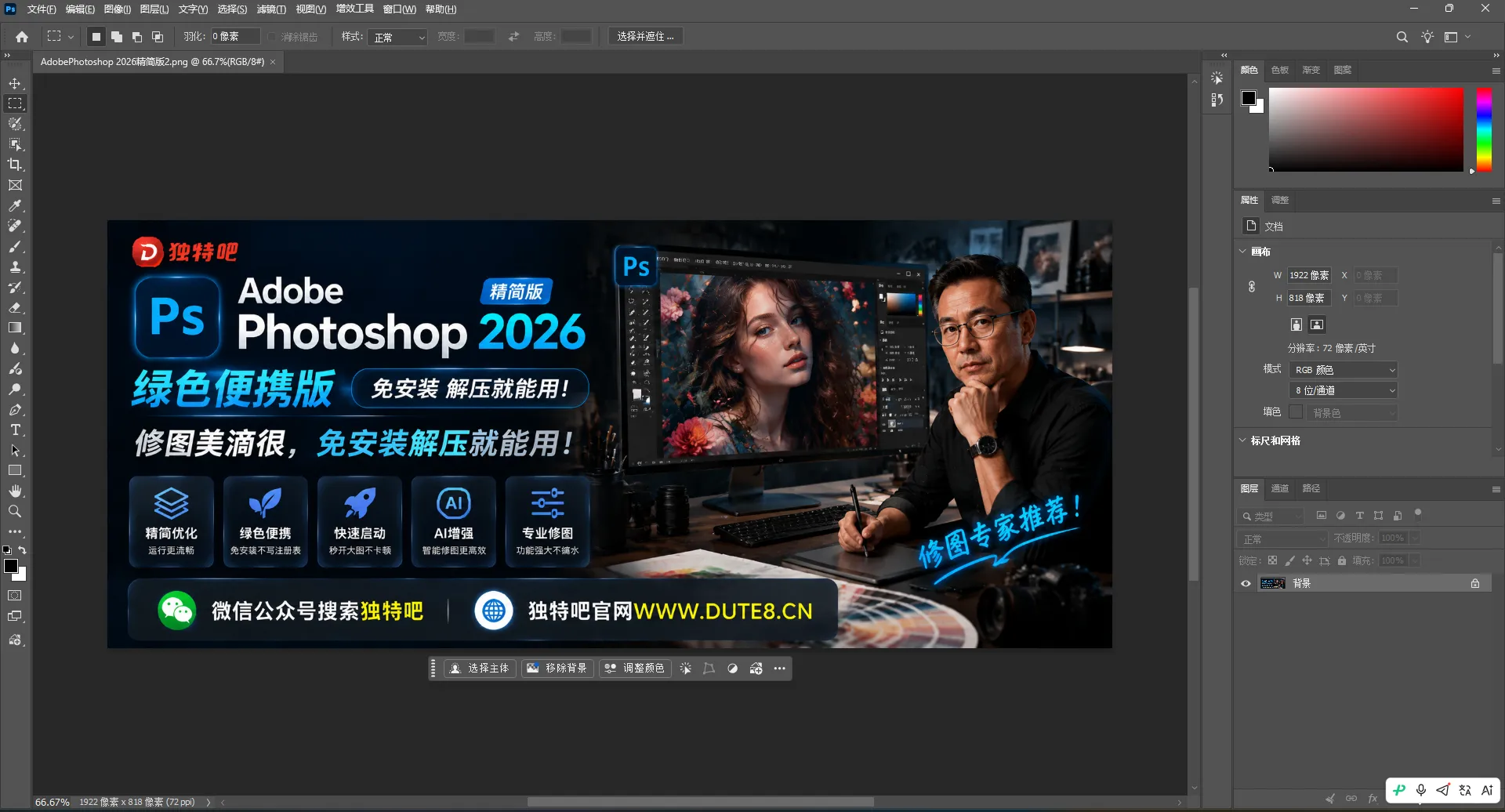
这版本基于2026年8月11号的最新官方版制作,精简了多国语言和冗余组件,保留了所有核心功能——什么滤镜、增效工具、扩展功能,一样不少。还额外加入了WebP格式和ICO/CUR格式的支持,打开导出都方便。
更贴心的是,这版本连Windows 10早期版本都能跑。官方安装版对系统版本要求高得很,咱这绿色版,老电脑也能用,良心不良心?
二、AI修图新高度——额滴神呀,这也太能了!
2026版的Photoshop,最大的亮点就是AI修图。咱这绿色便携版,把这些AI功能全给保留咧!
1. AI模型随便选,想用哪个用哪个!
以前的PS,AI功能只能用Adobe自家的模型。现在不一样了!Generate Image(生成图像)功能支持选择多种AI模型——Adobe Firefly、Flux.2 Pro、Gemini,你想用哪个用哪个!就像咱老陕吃面,油泼、臊子、干拌,随你挑!
2. 上下文任务栏——手不用来回跑了!
这是27.9.1版本最实用的改进。以前你用移除工具(Remove Tool) 去掉照片里不想要的东西,得把鼠标从画布挪到顶部的选项栏调参数,调完再挪回来,手累滴跟打了一天麻将似的。
现在好了!移除工具的所有选项——查找干扰、添加到选区、从选区减去、每次描边后移除——全都集成到了画布下方的上下文任务栏(Contextual Task Bar) 里。操作路径短了一大截,AI修图那叫一个顺溜!
3. Firefly Boards——多图层一键发送,脑暴不打断!
Firefly Boards是Adobe推出的AI驱动在线灵感板。以前只能单个图层发送,现在支持多图层一次性发送。选中好几个图层,右键一点“Send layers to Firefly Boards”,AI帮你发散思路、生成变体。相当于给PS配了个「脑暴副屏」,创意不用来回切换!
4. 生成图像更聪明——提示词有建议了!
Generate Image现在会在提示词栏显示上下文提示词建议。你不知道咋写提示词?AI教你!写出来的提示词更有效,生成的效果更好。
5. 收藏字体能导出了——再也不怕重置了!
以前重置首选项之后,收藏的字体全丢,气得人想砸电脑。现在可以导出收藏字体列表了,重置之后一键恢复。这功能虽然不大,但贴心滴很!
三、不光AI牛,其他功能也美滴很!
除了上面那些AI大招,这版本还有一堆实用功能:
云文件搜索——用关键词就能搜云端文件,不用一个文件夹一个文件夹地翻。
OCIO色彩管理升级——更新到OCIO v2.5,支持ACES 2.0配置,还加了“Match to OS Profile”功能,Windows HDR支持更好了。
性能大提升——M3 Max和RTX 50系显卡有专属加速,处理10亿像素的图片都流畅滴很!
四、修复了一堆bug——27.9那个褪色问题终于解决了!
恁可能不知道,Adobe七月底发过一版27.9,结果因为导出图像褪色(washed-out)的bug,没几天就撤了。这次27.9.1专门修复了这个关键问题,是目前27.x系列最稳定的版本。
除此之外还修了一大堆毛病:
- AI功能相关的模型选择、模型名称显示问题
- Windows下使用Direct3D12时的崩溃问题
- 计算对话框的重置按钮、滑块重置、快捷键等各种界面问题
- HDR显示下的透明棋盘格渲染问题
- TIFF文件编辑后内容真实性签名丢失的问题
Adobe产品经理Cory Shubert亲自在论坛回应说27.9.1已修复——官方都拍胸脯了,咱还怕啥?
五、咋安装?咋用?——额给你说明白!
下载与安装
文件名:Photoshop2026-27.9.1.1-x64-CN-Portable.7z,压缩后2.78G。下载解压就能用,就这么简单!
拖拽打开图片的问题
因为便携版默认以管理员权限运行,非管理员身份不支持拖拽文件进PS。那咋办?三种办法:
- 菜单栏「文件」→「打开」
- 右键图片→「通过Photoshop打开」
- 把图片拖到
PhotoshopPortable.exe快捷方式上
AI神经滤镜咋用?
需要联网登录Adobe ID在线下载组件。操作步骤:菜单→帮助→登录→登录成功后,点滤镜→Neural Filters。网盘里已经提供了离线数据包v27(47.001) ,省得你慢慢下。
注意:首次登录要是提示“试用到期”,甭理会,重启软件就能正常用!
生成式AI功能咋用?
生成式AI工具仅对付费用户开放,目前没有永久免费的绕过方法。想体验的话,注册全新的Adobe企业账户(享受14天免费试用,个人账户只有7天)。试用结束了想继续用?注销账号(包括浏览器里Adobe的Cookie和登录态),重新注册新账号再登录。
注意:生成式AI功能对网络和显卡显存有硬性要求。
六、运行要求——看看恁电脑能行不?
- 系统:Win10 LTSC 2021、Win10 22H2或更高版64位
- 内存:8GB起步(AI降噪、超分辨率推荐32GB)
- 显卡:显存2G以上,RTX系列更好(生成式AI实时渲染推荐8G以上)
低于Win10 21H2的版本,部分增效工具可能加载不了。CameraRaw增效工具闪退的,检查一下路径里有没有中文。
总结——额把话撂这儿,这版本嫽扎咧!
乡亲们,额把话说到位:Adobe Photoshop 2026精简版 v27.9.1 绿色便携版,是目前市面上最方便、最干净、最实用的PS版本,没有之一!
它集成了生成式填充、AI模型自由选择、上下文任务栏、Firefly Boards、神经滤镜等全套AI黑科技。它免安装、免激活、不写注册表,解压就能用。它精简了冗余组件、移除了多国语言、封杀了后台驻留进程。它连老版本的Windows 10都能跑。
那些动不动要你订阅、要你登录、要你装一堆用不上的云端服务的官方版——太差了,真的太差了!咱这个绿色便携版,功能一点不少,体积还更小,启动还更快,这才是咱干活人该用的东西!
如果你是设计师、摄影师、修图师傅,或者就是平时爱鼓捣照片的伙计——你必须下载这个版本。你要是不下,那太遗憾了,真的太遗憾了!
更多软件游戏资源,尽在独特吧。防止失联,关注微信公众号“独特吧”!










评论