
雷电模拟器9(64) v9.5.19.0 去广告绿色纯净版 —— Android 9 内核稳定版,帧率提升30%+多开百窗不卡,经典神U老电脑必装
软件概述:久经考验的安卓9内核全能模拟器
在移动端手游日益精品化的今天,电脑玩手游的体验需求也在不断升级。雷电模拟器9(LDPlayer 9)作为一款稳定、兼容性强、高效的安卓模拟器,自推出以来便凭借其对Android 9内核的深度优化,成为无数手游玩家、工作室用户和多开需求者的首选。它完美支持32位和64位电脑系统,让玩家可以在电脑上尽情畅玩安卓手游,享受比手机更大屏的视觉体验和键盘、手柄带来的精准操控。
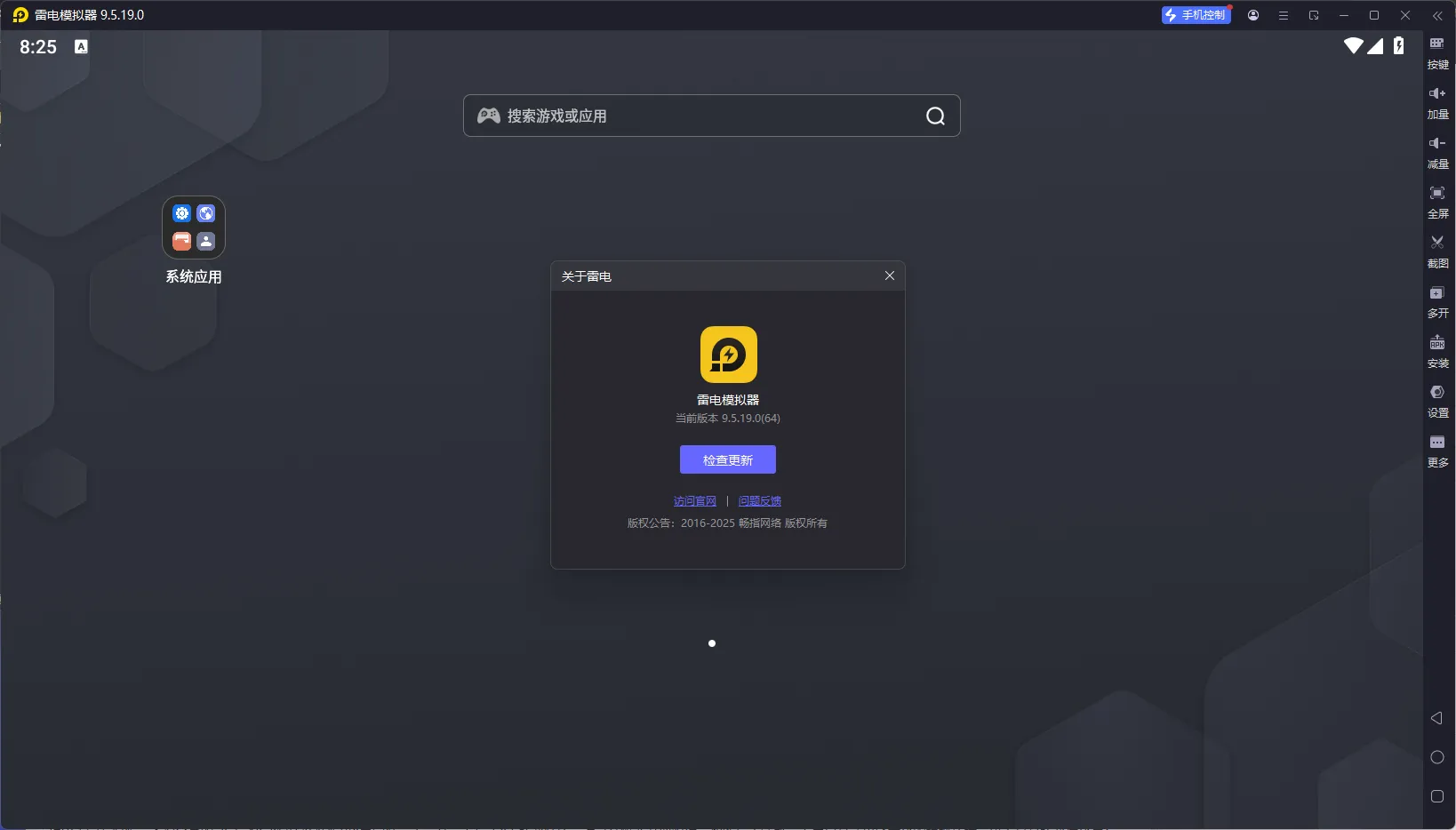
与追求最新内核的雷电14不同,雷电9的核心优势在于经过长期验证的稳定性和广泛的兼容性。它基于Android 9(64位)系统,在性能、功能与资源占用之间找到了极佳的平衡点,并被官方推荐为“适合当今大部分主流电脑的旗舰版本”。本次分享的v9.5.19.0去广告绿色纯净版,在保留官方原版全部核心功能的基础上,进行了深度的绿化与精简——彻底去除启动广告、游戏弹窗和后台推广,并解除了官方版只能同时运行5个App的限制。软件采用免安装设计,解压即用,不写注册表,可存放于U盘随身携带,是追求稳定纯净体验的玩家和工作站的理想选择。
版本定位:雷电9主打低功耗、轻量化与高兼容性,适配低配设备与休闲玩家;最新版雷电14更侧重高性能与AI辅助。大家根据自己的设备条件和日常玩法选择即可。
跨时代内核:Android 9 的成熟与稳定
📈 性能突破:帧率提升30%,低配电脑也能流畅运行
雷电9全面升级至Android 9(64位)内核,带来了显著的性能飞跃。相比旧版,其整体性能提升约30%,帧率提高10-15 FPS。在CPU性能方面,雷电9比基于Android 7的旧版本高出约10%,能够流畅运行《原神》《妄想山海》《明日之后》等高配手游。对于配置普通的电脑或轻薄本,雷电9在运行游戏和控制功耗之间找到了良好平衡,不会过度占用内存与处理器资源。
⚙️ 功能升级:远程控制与超高帧率
雷电9在功能层面也进行了全面革新:
- 手机远程控制:新增「无界趣连」功能,支持手机远程控制模拟器,不在电脑前也能随时挂机。
- 120FPS超高帧率:支持开启120FPS超高帧率,智能补帧突破游戏的锁帧限制,无需高刷屏也能享受超高帧率。
- 多开器全新升级:多开器上线了新建分组、筛选查找、右键菜单、创建不同版本模拟器等功能,使多开体验全面提升。
去广告绿色纯净版特色:还你一个清爽的模拟世界
相比于官方原版,本次分享的v9.5.19.0绿色纯净版以“免安装、去冗余、无广告”为核心特色,通过精简非必要组件、切断广告链路,为用户打造更轻量化的模拟环境。以下是其核心优化点:
| 对比维度 | 🚀 雷电9绿色纯净版 | ❌ 雷电9官方原版 |
|---|---|---|
| 安装方式 | ✅ 解压即用,不写注册表,支持U盘便携携带 | 需安装程序写入系统 |
| 启动广告 | ✅ 彻底移除 | 存在启动广告 |
| 任务栏游戏弹窗 | ✅ 完全屏蔽 | 右下角会弹出游戏推广 |
| 雷电游戏中心 | ✅ 完整移除 | 安装软件时跳出推广弹窗 |
| 桌面底部广告 | ✅ 全部清除 | 主屏幕内5个内置游戏推广应用 |
| 后台广告下载 | ✅ 切断 %AppData%\Leidian64\Cache | 后台静默下载推广数据 |
| 多开数量限制 | ✅ 解除5个APP限制,无限多开 | 官方免费版最多5个实例 |
| 广告联网请求 | ✅ 全部切断(广告/上报/升级) | 后台上报信息、检测升级 |
| 免安装净化 | ✅ 删除资讯广告程序、上传组件、错误报告文件 | 保留冗余组件 |
| 核心模拟功能 | ✅ 完整保留 | 完整保留 |
版本横向对比:雷电9 vs 雷电14
随着雷电14的推出,不少玩家会在两者之间纠结。根据实际使用场景,两者的选择建议如下:
| 对比维度 | 🚀 雷电9 | 🆕 雷电14 |
|---|---|---|
| 核心优势 | 稳定、低功耗、高兼容性 | 高性能、AI辅助、资源调度优化 |
| 适用设备 | 低配设备、轻薄本 | 中高配主流电脑、游戏本 |
| 长线挂机 | 短时挂机够用 | 全天候运行稳定,支持AI重连 |
| 多开承载 | 支持多开 | 承载数量更多,长期运行更稳定 |
| 新游适配 | 经典游戏兼容性好 | 新游适配速度更快 |
| AI功能 | 基础功能 | AI游戏助手、AI闪退重连等 |
雷电9主打低功耗、轻量化,适配低配设备与休闲玩法;雷电14侧重高性能、强兼容,覆盖重度游戏、挂机、多开等多元场景。
开启VT:发挥模拟器全部性能的第一步
VT(Virtualization Technology,虚拟化技术)是Intel、AMD等CPU厂商内置的硬件级技术。启动雷电模拟器前需开启VT,否则可能会出现模拟器启动失败或运行卡顿的问题。
实测验证:雷电模拟器9推荐开启VT以获得最佳性能。VT开启后,CPU运算效率提升30%-50%,内存占用降低20%左右,游戏帧率能稳定在60帧以上。
📖 各品牌主板VT开启通用指南
确认VT是否已开启:打开雷电模拟器,点击右上角“设置”图标,进入“性能设置”界面,即可看到VT状态提示。
-
进入BIOS:重启电脑,在屏幕亮起时快速、连续按下特定按键进入BIOS——戴尔笔记本按
F12或F2;华硕主板按Del或F2;微星主板通常按Del进入后找到“OC”→“CPU 特征”→“SVM Mode”;联想等其他品牌可按F2或F12尝试。 -
在BIOS中找到VT选项并开启:
- Intel CPU:通常位于
Advanced→Virtualization Technology或Intel Virtualization Technology,将Disabled改为Enabled。 - AMD CPU:通常位于
Advanced→CPU Configuration→SVM Mode或Secure Virtual Machine,将Disabled改为Enabled。
- Intel CPU:通常位于
-
按F10保存并退出:设置完成后按
F10键,选择Yes保存设置并退出BIOS,电脑会自动重启。
温馨提示:VT选项还可能隐藏在以下菜单中——中文:高级/处理器;英文:Advanced / BIOS Features / CPU Configuration / Security。
安装与使用指南
🔧 系统要求与安装步骤
| 项目 | 要求 |
|---|---|
| 操作系统 | Windows 7 或更高版 64 位 |
| 处理器 | 支持VT的Intel或AMD多核CPU |
| 内存 | 最低 4 GB(推荐 8 GB 以上,多开场景推荐 16 GB+) |
| 存储空间 | 解压后约需 3–5 GB(不含游戏数据) |
| 虚拟化 | 建议在BIOS中开启VT(Intel)或SVM(AMD) |
📥 安装步骤(绿色纯净版)
- 下载与解压:从可信渠道获取雷电模拟器9 v9.5.19.0绿色纯净版压缩包。建议解压到纯英文路径(如
D:\LDPlayer9)。 - 绿化运行:进入解压文件夹,双击绿化脚本,等待自动操作完成即可打开。无需安装,不写入注册表。
- 开启VT(强烈推荐):若启动时提示VT未开启,请参考上文VT开启教程前往BIOS开启虚拟化技术。
- 安装游戏:通过模拟器内置的应用商店,或直接将APK文件拖拽至模拟器窗口即可安装。
💡 日常使用小贴士
- 多开操作:雷电9支持多开器新建分组、筛选查找、右键菜单、创建不同版本模拟器等功能,使多开体验全面提升。
- 开启ROOT权限:如需使用面具、修改应用数据,进入“设置→其他设置→ROOT权限”启用即可。
- 虚拟定位功能:支持虚拟定位,适合需要修改地理位置的手游和应用场景。
更多软件游戏资源尽在独特吧 WWW.DUTE8.CN
雷电模拟器9 v9.5.19.0绿色纯净版,基于久经考验的Android 9内核,在稳定性、兼容性和资源占用之间取得了绝佳平衡,加上免安装便携的极致纯净,成为2026年PC端玩手游的经典之选。无论是追求低功耗体验的休闲玩家,还是需要稳定多开的工作室用户,这个版本都值得长期保留。
独特吧(WWW.DUTE8.CN)长期甄选绿色纯净、解压即用的精品软件与资源。如果想发现更多提升电脑使用效率的工具和游戏神器,常来独特吧,总有适合你的那一款。










评论