
IDM下载器 | Internet Download Manager v6.42.64 直装破解版 – 全球最快多线程下载神器,永久激活免更新
一、引言:你的电脑还缺一个真正的“速度之王”
你是否有过这样的经历:兴致勃勃点开一个软件安装包或高清电影的下载链接,结果眼睁睁看着进度条以龟速爬行,浏览器自带的下载器速度只有可怜的几百KB/s,一个几百MB的文件要等半小时,一个几个GB的游戏安装包更是要等半天。更让人崩溃的是,当下载到99%时,网络突然中断,一切都要从头再来——那种前功尽弃的感觉,足以让任何人抓狂。
在网速早已进入“千兆时代”的今天,下载体验却常常被浏览器和普通下载工具的单线程技术拖后腿。面对大文件下载、批量资源获取、网页视频嗅探等场景,一款真正的专业下载管理软件早已成为电脑上的刚需。
Internet Download Manager(以下简称IDM),正是全球公认的下载工具王者。它是纯正的HTTP、FTP等基础文件协议下载工具,凭借独特的动态文件分段技术和智能多线程加速,最高可将下载速度提升5倍,并完美支持断点续传,让你告别中断焦虑。从1999年诞生至今,IDM已经走过了二十余年的发展历程,积累了大量忠实用户。它没有花哨的界面,但用极致的下载性能征服了全球数以亿计的用户。
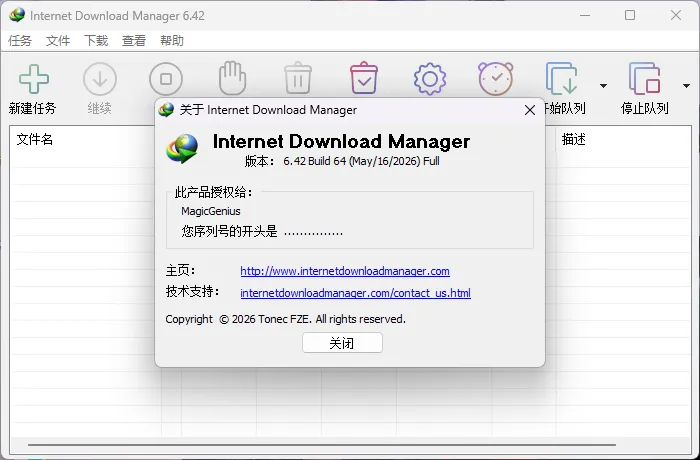
今天,独特吧为大家带来的是 IDM下载器 v6.42.64 直装破解版。这是一款免激活、免序列号、解压即用的直装高级版,已彻底去除官方试用期限制和强制更新弹窗,让你永久享受专业版的所有功能。无论你是游戏爱好者、影视资源收藏家,还是经常需要下载各类文档的办公人士,这款下载神器都能让你的下载速度飙升至带宽极限。会用IDM的人,先享受极速下载的世界!
二、IDM是什么?——一篇文章讲透下载界“隐形冠军”
Internet Download Manager(简称IDM)是由国外Tonec公司开发的一款业界标杆级下载管理工具。它的核心理念只有一条:把下载这件事做到极致。与那些功能繁杂、夹带私货的“全家桶”软件不同,IDM多年来始终专注于下载加速这一个领域,凭借过硬的技术实力赢得了“下载神器”的美誉。IDM一直是纯正的HTTP、FTP等基础文件协议下载工具,不支持BT与电驴,这正是它坚持专业路线的体现——把HTTP/FTP下载做到极致,其他场景交给其他工具。
IDM最核心的技术是动态文件分段技术。普通浏览器下载是单线程传输,而IDM会将一个文件自动分割成多个片段,同时从服务器抓取数据,相当于同时打开多条通道下载同一个文件。这种技术能够充分利用带宽的每一分潜力,将下载速度提升至带宽理论值的90%以上。例如,下载一个10GB的4K视频文件,传统单线程工具可能需要2小时,而IDM仅需15-20分钟。
除了多线程加速,IDM还拥有“断点续传”这一王牌功能。无论是网络波动断线、电脑意外关机,还是人为暂停下载,IDM都能在下次恢复时从之前中断的位置继续下载,而不是从头开始。即便是下载到99%时中断,它也仅需补充那最后的1%,绝不浪费之前的时间和流量。IDM具有动态文件分割、多重下载点技术,而且它会重复使用现有的联机,而不需再重新联机登入一遍。
三、核心功能详解:一个工具,解决所有下载痛点
IDM的强大不止于“速度快”,它是一套完整的下载解决方案。
3.1 多线程加速:榨干每一兆带宽
这是IDM的看家本领。IDM采用智能动态文件分割技术,默认开启8线程,最高支持32线程。在千兆光纤环境实测中,开启多线程后,同一文件的下载速度可轻松提升至35-50MB/s,峰值甚至能突破60MB/s,远超浏览器单线程下载。对于使用百度网盘等限速链接的用户,新版IDM的下载速度能达到理论带宽的97%(旧版约89%),全程速度波动极小,体验大幅提升。打开IDM进入选项-连接-默认最大连接数,可以把连接数改为32,进一步提升下载效率。
3.2 断点续传与错误恢复:永不重来
IDM带有续传功能,可以恢复因为断线、网络问题、计算机当机甚至无预警的停电导致下传到一半的资料。断点续传功能支持从99.9%的进度恢复下载,避免因网络波动或系统崩溃导致的重复下载。不论是断网还是其他原因导致的下载中断,IDM都能够续传,而且不需再重新联机登入一遍。
3.3 浏览器集成与网页视频嗅探
IDM支持无缝集成到Chrome、Firefox、Edge、Opera、Safari等所有主流浏览器。安装并配置好浏览器扩展后,当你在网页中点击任何下载链接或观看视频时,IDM会自动弹出悬浮窗或下载面板,无需复制粘贴链接。访问YouTube等视频网站时,右上角会出现“下载该视频”的悬浮按钮,轻轻一点便可下载。新版IDM能够自动识别B站直播流、抖音短视频等新型流媒体协议,智能解析码率选项。
3.4 智能文件分类与自动管理
IDM支持按文件类型(视频、音频、压缩包、文档等)及网站域名自动将下载的文件归入对应文件夹,减少手动整理的工作量。你可以在选项-保存至设置中配置不同文件类型的默认保存路径,也可以为特定网站配置专属下载目录。
3.5 定时下载与计划任务
IDM内置了强大的下载调度功能。用户可以设置定时下载任务,让IDM在指定的时间自动连接互联网下载文件,并在完成后自动断开网络或关闭计算机。这对于需要深夜下载大文件以避开高峰时段的用户来说极为实用。你还可以创建多个下载队列,对不同的任务组分别进行调度管理。
3.6 批量下载与站点抓取器
当需要下载多个具有规律URL的文件时,IDM的批量下载功能可以节省大量时间和精力。在IDM主界面点击“任务”→“添加批量下载”,输入URL模板(如https://example.com/files/file[1-10].zip),IDM将自动生成10个下载任务。此外,IDM还提供了“站点抓取器”功能,可以按照用户定义的规则递归下载整个网站的全部或部分内容。
3.7 下载队列与优先级管理
IDM允许用户对下载任务设置高、中、低三级优先级,确保关键文件优先下载。同时支持下载队列功能,可以对多个任务进行分组管理,按顺序或并行执行。右键菜单支持批量修改优先级,批量操作就是省事又省时。
四、v6.42.64版本更新亮点:下载引擎全面进化
根据官方更新日志,IDM v6.42系列版本持续聚焦于下载引擎优化和视频流支持两大方向。
- 视频流下载修复:Build 63版本修复了多种类型视频流的下载问题,解决了之前部分网站视频无法识别或下载失败的情况。此前的Build 62版本还修复了某些TS视频流下载到99%卡住的问题。
- Ultra HD视频识别增强:从Build 56版本开始,IDM显著提升了4K、8K超高清视频的识别能力。
- “403 Forbidden”错误修复:多个Build版本持续修复了访问某些网站时出现403禁止访问错误的问题。
- Chrome扩展兼容升级:Build 42版本更新了Chrome扩展以支持Chrome manifest 3,确保与最新版浏览器的兼容性。
- 下载引擎持续优化:每个小版本都在稳定性和协议适配方面进行微调,让下载过程更加流畅。
五、直装破解版特点:为何选择这个版本?
本次分享的IDM v6.42.64 直装破解版是在官方原版基础上深度优化制作的“免激活高级版”,它与普通试用版的核心区别在于以下几个方面。
5.1 免激活,启动即高级版
官方原版安装后有30天试用期限制,试用期过后会频繁弹出烦人的激活弹窗,下载功能也受到限制。而本直装破解版通过修改程序内部验证逻辑,彻底绕过了授权验证系统。下载安装包后直接无脑点Next一路安装即可,安装好即是高级版,无需输入任何注册码、无需运行激活工具、无需断网操作。
5.2 去升级,告别强制更新弹窗
官方原版开启后会周期性联网检测新版本,并在有新版本可用时弹出提示。对于那些不想频繁折腾新版本的用户来说,这种提示相当烦人。本直装版彻底移除了升级检测模块,禁止后续版本联网检测更新,不会弹出IDM更新提示。你可以一直稳定使用当前版本,无需担心每次打开时被催促更新。
5.3 无弹窗干扰
官方免费试用版在启动时可能弹出每日提示弹窗,也可能在后台静默弹出推广信息。本直装版去掉了每日提示弹窗,去除了安装完毕后自动弹出网页的行为,默认不开机启动。同时删除多余菜单项、去掉关于窗口多余按钮,整个体验更加清爽干净。
5.4 简体中文预设
首次打开IDM默认为英文界面,很多用户不知道该如何切换。本直装版在绿化过程中已默认设置好简体中文界面,并添加了美观主题,直接启用,首次打开就是中文界面。此外,删除了所有多语言文件及帮助文档,精简了安装包体积。
六、安装与使用指南:三步开启极速下载
6.1 系统环境要求
- 操作系统:Windows XP、Vista、7、8、8.1、10、11(32位和64位版本均兼容)
- 处理器:1GHz或更高
- 内存:512MB RAM(推荐1GB或更高)
- 硬盘空间:约12MB
- 浏览器支持:Chrome、Firefox、Edge、Opera、IE等全部主流浏览器
6.2 极简安装步骤
- 从独特吧(WWW.DUTE8.CN)获取“IDM下载器 v6.42.64 直装破解版”安装包。
- 双击运行安装程序,按照提示一路点击Next即可。
- 注意安装过程中可以自行选择安装路径(建议安装到非系统盘),其余保持默认选项。
- 安装完成后,打开IDM主界面即可开始使用。已经是高级版,无需任何激活步骤。
6.3 浏览器集成与优化设置
为了让IDM发挥最大功效,建议完成以下几项设置。
设置简体中文(如未自动显示): 点击View→Language→简体中文,即可将软件设置为中文界面。
调整最大连接数: 进入选项→连接→默认最大连接数,推荐将连接数改为32。IDM默认是8线程,如果用户宽带较好,可以调到16或32,进一步压榨带宽。
启用浏览器集成: 进入选项→常规→使用高级浏览器集成,勾选自己电脑中安装的浏览器。启动浏览器后,进入扩展安装界面启用IDM Integration Module即可。如果扩展界面没有找到该扩展,可以手动安装IDMEdgeExt插件(安装包内有打包),将它拖动到浏览器扩展界面即可完成安装。
设置文件保存位置: 进入选项→保存至→常规分类的默认下载目录中设置下载文件的默认保存位置。还可以按文件类型或下载网站自定义保存规则。
6.4 使用小贴士
- 设置完成后如果IDM仍未接管浏览器下载,重启浏览器或重启电脑即可解决。
- IDM默认会从所有类型的网站自动捕获下载链接,如果某些网站不希望被IDM接管,可以在选项→文件类型→“下列地址不要自动开始下载”中添加排除规则。
- 使用IDM下载百度网盘文件时,配合油猴脚本将百度网盘链接解析为直链后再用IDM下载可以获得更好的速度体验。
七、适用场景与精准人群定位
- 游戏玩家:动辄几十GB的游戏安装包、DLC文件、高清材质包,用IDM多线程下载,下载速度直接拉满。
- 影视资源收藏者:无论是高清电影、蓝光原盘还是4K纪录片,IDM的高速下载和海量任务管理能力都能轻松应对。
- 设计师/视频剪辑师:经常需要下载大型素材包、模板文件、字体包、插件安装包等,IDM的批量下载和断点续传功能能大幅提升工作流效率。
- 办公人士/学生:下载各类课件、文档、PDF、电子书,IDM的智能分类功能可以自动将下载文件归类到指定文件夹,方便后期整理使用。
- 科研/数据从业者:经常需要从各大学术网站、数据平台下载大量PDF论文、数据表格、程序代码包等,IDM支持批量添加URL模板进行高效下载。
- 重度浏览器用户:经常在浏览网页时发现有意思的视频、音频想保存到本地,IDM的视频嗅探和悬浮窗功能让保存变得像点击一样简单。
八、常见问题解答与排障指南
Q:IDM可以下载BT种子和磁力链接吗?
A:不行。IDM是纯正的HTTP、FTP等基础文件协议下载工具,发展至今仍不支持BT与电驴。对于BT种子,需要配合μTorrent、qBittorrent等专业BT工具使用。下载磁力链接和种子文件,可先把它们上传到离线网盘解析,再用IDM直接下载到本地。
Q:为什么有些网站IDM无法自动捕获下载链接?
A:IDM对于国内某些采用封闭技术的网盘或特别链接没有特殊优化,这可能是因为网站使用了动态加载、防盗链或反爬虫机制。如果遇到这种情况,可以尝试手动复制下载链接到IDM中,或配合油猴脚本将文件转化为直链。
Q:IDM下载速度不理想怎么办?
A:首先检查选项-连接中的最大连接数是否已设置到16或32。其次确认宽带类型是否匹配——千兆宽带建议设为16线程以上。还可以在选项-连接中检查是否意外开启了速度限制功能,将其禁用即可。
Q:浏览器扩展安装后IDM仍然不接管下载?
A:请确认IDM设置中“常规”选项卡下的“捕获以下浏览器的下载”是否勾选了对应浏览器。如果扩展管理界面显示IDM扩展已安装但未启用,手动启用即可。也可以尝试重启浏览器或重启电脑。
Q:直装破解版会被杀毒软件报毒吗?
A:部分安全软件可能会对破解补丁产生误报,这是常见现象。本安装包经过火绒安全检测,确认无病毒风险。如果遇到报毒提示,可以将相关文件添加信任或白名单后再使用。
九、结语:下载这件事,不应该是一种等待
在这个信息爆炸、文件体积飞速增长的时代,下载工具早已不是“可有可无”的备选项,而是每个电脑用户的必备利器。Internet Download Manager用二十余年的技术沉淀证明了什么是真正的“专业”——不追风口,不赶热点,就专注地把一个功能做到极致。
本次分享的IDM下载器v6.42.64直装破解版,将这款“全球最快下载神器”以最便捷的方式呈现在你面前——免激活、免更新、免弹窗、免序列号,安装即用。无论你是在大型3A游戏发布日争分夺秒抢下载,还是珍藏蓝光原盘电影,抑或是日常办公学习下载资料,IDM都能让每一次下载过程变得简单而高效。
更多软件游戏资源,尽在独特吧:WWW.DUTE8.CN









评论